Bài 4 Chỉnh sửa văn bản

Bài 4 – Chỉnh sửa văn bản

1. Xóa và chèn thêm văn bản.
BACKSPACE: Xóa kí tự ngay TRƯỚC con trỏ soạn thảo.
DELETE: Xóa kí tự ngay SAU con trỏ soạn thảo.
Chèn thêm văn bản.
Lưu ý quan trọng: Suy nghĩ cẩn thận trước khi xóa nội dung văn bản.
2. Chọn phần văn bản:
3. Sao chép:
4. Di chuyển:
Để xóa một vài kí tự, BACKSPACE hoặc DELETE.
Nguyên tắc: Khi muốn thực hiện một thao tác nào đó tác động đến một phần văn bản hay đối tượng nào đó, trước hết cần phải CHỌN phần văn bản đó hay đối tượng đó.
Sao chép phần văn bản là giữ nguyên phần văn bản đó ở vị trí gốc, đồng thời them nội dung đó vào vị trí khác.
Di chuyển phần văn bản tức là: di chuyển một phần văn bản từ trí này sang một vị trí khác, nhưng phần văn bản gốc sẽ bị mất di.

tinhoccanbannhat.blogspot.com

Bài 3 Cách gõ Tiếng Việt trong soạn thảo văn bản

Bài 3

CÁCH GÕ TIẾNG VIỆT TRONG SOẠN THẢO VĂN BẢN
 1. Các kiểu gõ tiếng Việt: Có rất nhiều kiểu gõ tiếng Việt, kiểu gõ thông dụng nhất ở Miền Nam là kiểu gõ VNI kiểu gõ này dùng các phím số để gõ dấu; ở Miền Bắc thường dùng kiểu gõ TELEX theo bảng mã Tiêu chuẩn Việt Nam (Unicode).
a. Qui ước gõ tiếng Việt theo kiểu gõ TELEX: Dùng Font Unicode mã Unicode, là loại font được dùng hầu hết tại các tỉnh khu vực phía Bắc và Hà nội.
DẤU
KÝ HIỆU
BÀN PHÍM
Huyền
`
F
Sắc
/
S
Hỏi
R
Ngã
~
X
Nặng
.
J
Xoá dấu
Z
Â
Â
AA
Ă
Ă
AW
Ê
Ê
EE
Ô
Ô
OO
Ư
Ư
W, ] , UW
Ơ
Ơ
[ , OW
Đ
Đ
DD
* Lưu ý: Cặp chữ ƯƠ rất hay gặp trong tiếng Việt, để gõ nhanh có thể dùng 2 phím ][ gần nhau để đạt được tốc độ cao do giảm một nửa số thao tác do phải gõ các phím cách xa nhau UWOW.
– Trong trường hợp gõ sai dấu ta có thể gõ lại dấu đúng ngay sau nguyên âm, chương trình sẽ tự động sửa lại dấu không phải xoá chữ để gõ lại, nếu muốn bỏ dấu thì ta chỉ việc gõ chữ Z.
– Các phím dấu chỉ có tác dụng theo ngữ cảnh tức là nếu không có nguyên âm nào trong vùng tác dụng thì nó vẫn hiển thị như trong chế độ tiếng Anh, ví dụ phím F nếu đi sau chữ A thì sẽ thành chữ À, còn nếu gõ riêng nó vẫn hiện chữ F,
– Muốn gõ các chữ: W, J, S, R, X, F ta gõ phím đó 2 lần liên tiếp.
Ví dụ: muốn gõ chữ W ta gõ WW.
– Muốn gõ hai chữ O ta gõ phím O ba lần liên tiếp.
Ví dụ: Noong Nhai ; ta gõ Nooong Nhai.
b. Cách gõ tiếng Việt với bộ gõ VNI:
Font VNI do công ty Vietnam International (USA) phát triển, là font chữ 2 byte thường được sử dụng trong khu vực phía Nam và ở nước ngoài. Font này thường bắt đầu bằng chữ: VNI-xxx.TTF. Ví dụ: VNI-Time…
         

Cách gõ Tiếng Việt với bộ gõ VNI

                        – Phím số số 1       =        Dấu sắc             
          – Phím số số 2       =        Dấu huyền           
          – Phím số số 3       =        Dấu hỏi
          – Phím số số 4       =        Dấu ngã            
          – Phím số số 5       =        Dấu nặng              
          – Phím số số 6       =        Dấu mũ của chữ â, ê và ô       
          – Phím số số 7       =        Dấu râu của chữ ơ và ư
          – Phím số số 8       =        Dấu trăng của chữ ă
          – Phím số số 9       =        Dấu gạch ngang của chữ đ    
          – Phím số số 0       =        Khử dấu (xoá dấu)                  
 Ví dụ:
 Gõ dòng chữ
          Nước chảy đá mòn
bằng dãy các phím sau:
          Nu7o71c  cha3y d9a1 mo2n     hoặc
          Nu7o7c1  chay3 d9a1 mon2
 Dùng phím để gõ các chữ số và các ký tự sau các nguyên âm.
Ví dụ:
          A!      = A!

c. Gõ tiếng Việt với Font Unicode.
Font Unicode với kích thước mã gấp 256 lần so với các mã 8-bit hiện hành (TCVN 5712, VNI …) Unicode (16-bit) có đầy đủ các ký tự tiếng Việt và khắc phục được các lỗi tranh chấp với các ký tự điều khiển (mất chữ ư, ơ, ả … trong TCVN, VNI …)
Các văn bản tiếng Việt được soạn bởi font Unicode sẽ hiển thị chính xác tiếng Việt dù có được mở bằng bất cứ máy tính nào trên thế giới có sử dụng Unicode. Việc chuyển sang sử dụng font Unicode của ViệtNam là một điều tất yếu. Bộ Khoa học – CNMT đã chính thức phê chuẩn việc sử dụng bộ font  Unicode 16-bit thống nhất trên toàn quốc.
Các máy tính dùng hệ điều hành Windows 98SE, ME, 2000, XP hoặc có cài Office 2000, XP, Office 2003 đã có sẵn các font Unicode: Arial, Courier New, Microsoft Sans Serif, Palatino Linetype, Tahoma, Time New Roman, ….
Có hai cách để gõ tiếng Việt bằng font Unicode:
+ Sử dụng các bộ gõ tiếng Việt hỗ trợ Unicode như: Unikey, Vietkey 2000…
+ Sử dụng keyboard có sẵn của Windows 2000, Windows XP …
Tuy nhiên, do việc sử dụng keyboard có sẵn của Windows hơi phức tạp vì bộ gõ này có qui định kiểu gõ riêng nên việc sử dụng bộ gõ tiếng Việt có hỗ trợ Unicode là lựa chọn tốt nhất.
+ Cách gõ Unicode với bộ gõ Unikey:
– Các máy tính cài bộ gõ Unikey có thể sử dụng font Unicode bằng cách:
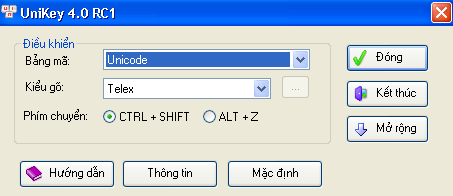
1- Bấm phải chuột vào biểu tượng Unikey  ở khay đồng hồ (góc dưới, bên phải màn hình) chọn kiểu gõ TELEX, bộ gõ Unicode.

2- Trong cửa sổ màn hình soạn thảo văn bản Word chọn phông chữ Unicode. Ví dụ: Arial, Courier New, Microsoft Sans Serif, Palatino Linetype, Tahoma, Time New Roman, Verdana….
– Khi đã chọn đủ hai điều kiện trên, việc gõ tiếng Việt với phông chữ Unicode vẫn dùng cách gõ Telex hoặc VNI như bình thường.
* Có thể thay đổi cách gõ trong cửa sổ chính của chương trình Unikey:
+ Cho hiện cửa sổ Unikey bằng cách:
– Bấm phím phải chuột vào biểu tượng Unikey V ở khay đồng hồ (góc dưới, bên phải màn hình) chọnBảng điều khiển…[CS+F5]

– Chọn kiểu gõ: Telex và bảng mã: Unicode dựng sẵn.

tinhoccanbannhat.blogspot.com

Bài 2 Màn hình và các phím chức năng


Bài 2: MÀN HÌNH VÀ CÁC PHÍM CHỨC NĂNG
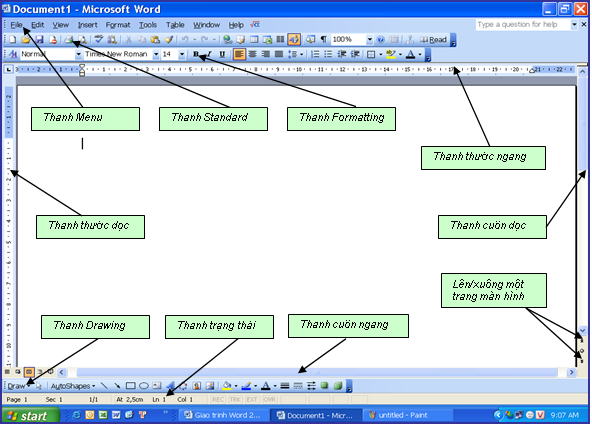

1. Giới thiệu màn hình chính
+ Thanh Menu: chứa các menu tập hợp lệnh như File, Edit …
+ Thanh Standar: chứa các công cụ cơ bản như: mở tệp tin (Open), in ấn (Print), sao chép (Copy) ….
+ Thanh Formatting: chứa các công cụ định dạng văn bản: phông chữ, in đậm, nghiêng …..5
+ Thanh Drawqqing: chứa các công cụ vẽ: vẽ đoạn thẳng (line), mũi tên (Arrow), vẽ hình oval, các văn bản nghệ thuật WordArt ….
+ Thanh trạng thái: hiển thị trạng thái đang làm việc của văn bản, ví dụ: trang hiện tại là trang 4 trên tổng số 37 trang của văn bản, con trỏ chuột đang ở dòng số 8, cột 29. Chế độ hiện tại là đánh chèn (chế độ đánh đè chữ OVR sẽ sáng, chuyển qua lại giữa chế độ đánh chèn và đánh đè bằng phím Insert trên bàn phím hoặc nháy đúp chuột vào chữ OVR trên thanh trạng thái) …
+ Thanh cuốn ngang: cuốn văn bản theo chiều ngang, bấm vào3để dịch chuyển văn bản sang trái, bấm vào4để dịch chuyển văn bản sang phải. Có thể bấm giữ vào thanh cuốn ngang kéo để cuốn nhanh văn bản theo chiều ngang.
+ Thanh cuốn dọc: cuốn văn bản theo chiều dọc, bấm vào5để dịch chuyển văn bản lên trên, bấm vào6để dịch chuyển văn bản xuống dưới. Có thể bấm giữ vào thanh cuốn dọc kéo để cuốn nhanh văn bản theo chiều dọc.
+ Thanh thước ngang: hiển thị thước đo ngang văn bản. Có thể nháy đúp vào thước đo ngang để vào thẳng Page Setup.
+ Thanh thước dọc: hiển thị thước đo dọc văn bản. Có thể nháy đúp vào thước đo dọc để vào thẳng Page Setup.
 Thước đo dọc và ngang (Ruler) dùng để canh lề và thiết lập TAB cho văn bản.
* Lưu ý: Khi thước đo không hiển thị thì có thể ta đang ở chế độ nhìn Normal View. Để chuyển sang chế độ nhìn có hiển thị thước đo ta thực hiện theo các bước sau: Nhấn vào View trên thanh công cụ Chọn Page Layout. Cũng có thể thước đo đã được dấu hiển thị ta, để hiển thị lại thanh thước đo ta nhấn View đánh dấu kiểm vào Ruler.
2. Các chế độ nhìn.
Thay đổi chế độ nhìn để xem bố cục hoặc chi tiết văn bản; Ở chế độ phóng to hay thu nhỏ không ảnh hưởng tới văn bản khi in ra.

+ Để thay đổi chế độ nhìn phóng to, thu nhỏ văn bản ta nhấn mũi tên xổ xuống, chọn phần trăm thích hợp (hoặc gõ số phần trăm và nhấn Enter) trong hộp Zoom trên thanh công cụ.
Ví dụ: Cần nhìn ở chế độ 120%, ta bôi đen và gõ số 120 vào hộp Zoom (không cần gõ % sau số 120)
– Chế độ nhìn Normal (Chế độ nhìn bình thường): ở chế độ nhìn này sẽ có khung hiển thị văn bản rộng nhất, thích hợp trong khi soạn thảo.
– Chế độ nhìn Online Layout (Chế độ nhìn trực tuyến): thích hợp khi cần xem theo các đề mục của văn bản.
– Chế độ nhìn Page Layout (Chế độ nhìn trình bày): Chế độ nhìn này thích hợp trong khi soạn thảo và chỉnh sửa văn bản.
– Chế độ nhìn Outline Layout (Chế độ nhìn bố cục cách trình bày văn bản): Thích hợp khi chỉnh sửa các đề mục của văn bản.

+ Chuyển qua lại giữa các kiểu nhìn trong Menu View trên thanh công cụ hoặc nhấn biểu tượng các chế độ nhìn phía dưới, bên trái của màn hình. 
Ngoài ra còn có chế độ nhìn xem trước trang in (Print Preview) nhấn biểu tượng kính lúp  trên thanh công cụ, chế độ này nhìn tổng thể trang văn bản trước khi in.
3. Chức năng chủ yếu của 1 số phím dùng để soạn thảo.
+ Phím Shift: Khi nhấn giữ đồng thời gõ vào một ký tự trên bàn phím thì: đối với phím chữ nếu đang gõ chữ thường sẽ chuyển sang chữ in hoa; đối với các phím số sẽ chuyển sang ký tự tương ứng được ghi phía trên phím số. Ví dụ: muốn gõ ký tự % ta phải nhấn phím Shift và gõ phím số 5.
+ Phím Caps Loock: Chuyển bàn phím sang đánh chữ in hoa khi đang gõ chữ thường và ngược lại.
+ Phím Tab: mỗi lần nhấn sẽ thụt đầu dòng vào một khoảng dừng TAB. Mặc định là 1,25cm.
+ Phím Space Bar (phím cách): Dùng để đẩy ký tự sang bên phải hoặc chèn  khoảng trắng giữa các ký tự.
4. Di chuyển dấu chèn.
 – Dấu chèn: là một đoạn thẳng đứng hình chữ (I) xuất hiện trên cửa sổ màn hình cho ta biết vị trí các ký tự được nhập vào.
+ Các lệnh chính di chuyển dấu chèn bằng bàn phím:
Nếu dùng bàn phím số ở phía phải ta phải bật phím Num Look.
ĐỂ DI CHUYỂN
BẤM PHÍM
Sang trái một ký tự
®
Sang phải một ký tự
¬
Lên một dòng
Xuống một dòng
¯
Cuối một dòng
End
Đầu một dòng
Home
Lên một trang màn hình
PgUP (Page Up)
Xuống một trang màn hình
PgDn (Page Down)
Xuống cuối của tư liệu
Ctrl + End
Lên đầu của tư liệu
Ctr+Home
+ Di chuyển dấu chèn bằng chuột:
– Bấm chuột vào vị trí cần di chuyển tới
*Lưu ý: Ta chỉ có thể di chuyển dấu chèn tới một vị trí khi vị trí đó đã được đánh dấu dòng.
5. Sửa và xoá.
+ Khi ký tự gõ sai ở phía trước dấu chèn, ta có thể dùng phím  Backspace để xoá ký tự.  Khi ký tự gõ sai ở sau dấu chèn ta dùng phím Delete để xoá.
– Nếu xoá nhiều ký tự, ta chọn khối ký tự muốn xoá và nhấn phím Delete trên bàn phím hoặc nút Cuttrên thanh công cụ 
+ Muốn xuống dòng, bắt đầu một dòng mới nhấn phím Enter.
+ Muốn thêm một hoặc nhiều dòng trắng trong văn bản ta gõ Enter một hoặc nhiều lần.
+ Muốn xoá khoảng trắng giữa 2 dòng ta đặt dấu chèn vào cuối dòng trên bấm phím Delete hoặc đặt dấu chèn vào đầu dòng của đoạn văn bản dưới bấm phím Backspace.
+ Để đẩy các ký tự hoặc dòng văn bản sang bên phải ta đặt dấu chèn vào trước ký tự. Dùng phím Tabhoặc phím Space (phím dài nhất trên bàn phím) để đẩy.
tinhoccanbannhat.blogspot.com

Bài 1: Bắt đầu với Microsoft Word

Chương I
SOẠN THẢO VĂN BẢN

———-
Bài 1:  BẮT ĐẦU VỚI MICROSOFT WORD
1. Khởi động:
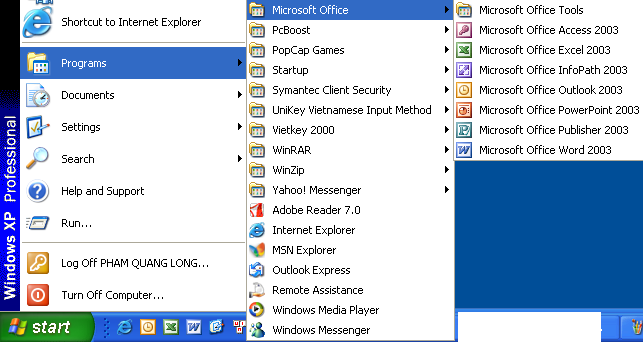
Cách 1: Nhấn nút Start, Chọn Programs, chọn Microsoft Office, chọn Microsoft Office Word 2003.
Cách 2: Nhấn chuột vào biểu tượng Microsoft Office Word 2003 trên màn hình nền.
2. Thoát ra khỏi chương trình:  Nhấn chuột vào File chọn Exit hoặc chọn biểu tượng Close Windowtrên góc phải màn hình.
*Lưu ý: Khi thoát khỏi chương trình. Có thể Word sẽ nhắc ta ghi lại tập tin nếu tập tin ta chưa đặt tên hoặc ta mở một tập tin đã có ra sửa chữa. Có 3 lựa chọn :
Yes – Có ghi lại những thay đổi của tập tin;
No – Không ghi lại;
Cancel – Bỏ qua quay lại tiếp tục soạn thảo.
* Ghi nhớ: Ta luôn nhớ đặt tên cho văn bản ngay khi bắt đầu vào soạn thảo để đề phòng các sự cố mất điện, sự cố về phần mềm, Virut và các sự cố khác làm mất dữ liệu.
– Khi soạn thảo văn bản không nên vừa đánh máy vừa trang trí văn bản. Việc trang trí chỉ nên làm khi đã soạn thảo xong.
tinhoccanbannhat.blogspot.com

Code đồng hồ đếm ngược

Bạn muốn đếm ngược thời gian đến 1 sự kiện nào đó trong tương lai để chèn vào web/ blog của bạn? Hãy sửa lại thông tin cần thiết và chèn vào nơi bạn muốn hiển thị.

Code

// Set the date we’re counting down to var countDownDate = new Date(“Feb 5, 2019 00:00:00″).getTime(); // Update the count down every 1 second var x = setInterval(function() { // Get todays date and time var now = new Date().getTime(); // Find the distance between now an the count down date var distance = countDownDate – now; // Time calculations for days, hours, minutes and seconds var days = Math.floor(distance / (1000 * 60 * 60 * 24)); var hours = Math.floor((distance % (1000 * 60 * 60 * 24)) / (1000 * 60 * 60)); var minutes = Math.floor((distance % (1000 * 60 * 60)) / (1000 * 60)); var seconds = Math.floor((distance % (1000 * 60)) / 1000); // Display the result in the element with id=”demo” document.getElementById(“demo”).innerHTML = days + ” ngày: ” + hours + ” giờ: ” + minutes + ” phút: ” + seconds + ” giây “; // If the count down is finished, write some text if (distance < 0) { clearInterval(x); document.getElementById("demo").innerHTML = "Chúc mừng năm mới!"; } }, 1000);

Code hiệu ứng bắn pháo hoa cho Blogspot

Đây là code tạo pháo hoa cho nền body,với hiệu ứng này pháo hoa không ào ạt mà chỉ có tính chất điểm tô cho nền blogspot mà cụ thể chỉ thấy ở các khe trống giữa main và sidebar và toàn bộ body khi xem trên laptop.


Khi rê chuột vào vùng hiệu ứng có hiệu lực, chỏ chuột có hình dấu cộng và pháo hoa sẽ xuất hiện nếu nhấp chuột.

Dán đoạn css này vào trước thẻ

canvas{ cursor:crosshair; position:fixed; width:100%; height:100%; background:none; display:block

Dán đoạn html này vào sau thẻ

Dán đoạn javascript sau vào trước thẻ

//<![CDATA[ window.requestAnimFrame = ( function() { return window.requestAnimationFrame || window.webkitRequestAnimationFrame || window.mozRequestAnimationFrame || function( callback ) { window.setTimeout( callback, 1000 / 60 ); }; })(); var canvas = document.getElementById( 'canvas' ), ctx = canvas.getContext( '2d' ), cw = window.innerWidth, ch = window.innerHeight, fireworks = [], particles = [], hue = 120, limiterTotal = 5, limiterTick = 0, timerTotal = 30, timerTick = 0, mousedown = false, mx, my; canvas.width = cw; canvas.height = ch; function random( min, max ) { return Math.random() * ( max – min ) + min; } function calculateDistance( p1x, p1y, p2x, p2y ) { var xDistance = p1x – p2x, yDistance = p1y – p2y; return Math.sqrt( Math.pow( xDistance, 2 ) + Math.pow( yDistance, 2 ) ); } function Firework( sx, sy, tx, ty ) { this.x = sx; this.y = sy; this.sx = sx; this.sy = sy; this.tx = tx; this.ty = ty; this.distanceToTarget = calculateDistance( sx, sy, tx, ty ); this.distanceTraveled = 0; this.coordinates = []; this.coordinateCount = 3; while( this.coordinateCount– ) { this.coordinates.push( [ this.x, this.y ] ); } this.angle = Math.atan2( ty – sy, tx – sx ); this.speed = 2; this.acceleration = 1.05; this.brightness = random( 50, 70 ); this.targetRadius = 1; } Firework.prototype.update = function( index ) { this.coordinates.pop(); this.coordinates.unshift( [ this.x, this.y ] ); if( this.targetRadius = this.distanceToTarget ) { createParticles( this.tx, this.ty ); fireworks.splice( index, 1 ); } else { this.x += vx; this.y += vy; } } Firework.prototype.draw = function() { ctx.beginPath(); ctx.moveTo( this.coordinates[ this.coordinates.length – 1][ 0 ], this.coordinates[ this.coordinates.length – 1][ 1 ] ); ctx.lineTo( this.x, this.y ); ctx.strokeStyle = ‘hsl(‘ + hue + ‘, 100%, ‘ + this.brightness + ‘%)’; ctx.stroke(); ctx.beginPath(); ctx.arc( this.tx, this.ty, this.targetRadius, 0, Math.PI * 2 ); ctx.stroke(); } function Particle( x, y ) { this.x = x; this.y = y; this.coordinates = []; this.coordinateCount = 5; while( this.coordinateCount– ) { this.coordinates.push( [ this.x, this.y ] ); } this.angle = random( 0, Math.PI * 2 ); this.speed = random( 1, 10 ); this.friction = 0.95; this.gravity = 1; this.hue = random( hue – 50, hue + 50 ); this.brightness = random( 50, 80 ); this.alpha = 1; this.decay = random( 0.015, 0.03 ); } Particle.prototype.update = function( index ) { this.coordinates.pop(); this.coordinates.unshift( [ this.x, this.y ] ); this.speed *= this.friction; this.x += Math.cos( this.angle ) * this.speed; this.y += Math.sin( this.angle ) * this.speed + this.gravity; this.alpha -= this.decay; if( this.alpha = timerTotal ) { if( !mousedown ) { fireworks.push( new Firework( cw / 2, ch, random( 0, cw ), random( 0, ch / 2 ) ) ); timerTick = 0; } } else { timerTick++; } if( limiterTick >= limiterTotal ) { if( mousedown ) { fireworks.push( new Firework( cw / 2, ch, mx, my ) ); limiterTick = 0; } } else { limiterTick++; } } canvas.addEventListener( ‘mousemove’, function( e ) { mx = e.pageX – canvas.offsetLeft; my = e.pageY – canvas.offsetTop; }); canvas.addEventListener( ‘mousedown’, function( e ) { e.preventDefault(); mousedown = true; }); canvas.addEventListener( ‘mouseup’, function( e ) { e.preventDefault(); mousedown = false; }); window.onload = loop; //]]>

Nhiệt dung riêng


1. Định nghĩa

Nhiệt dung riêng của một chất được định nghĩa là nhiệt lượng cần thiết để cung cấp cho một đơn vị đo lượng chất đó (như đơn vị đo khối lượng hay đơn vị đo số phân tử, như mol) để nó nóng lên một đơn vị đo nhiệt độ.

2. Nhiệt dung riêng của một số chất

th, td { border: 1px solid black; }

Nhiệt dung riêng của một số chất (Đơn vị J/(kg.K))
Nước 4200
Rượu 2500
Nước đá 1800
Đất 800
Sắt 460
Thép 460
Đồng 380
Thiếc 230
Chì 130

Nhiệt dung riêng sẽ dựa vào công thức tính nhiệt lượng

Q = m.c. Δ t

Trong đó:
Q: Nhiệt lượng (J)
m: khối lượng vật (kg)
c: nhiệt dung riêng (J/(kg.K))
Δ t: độ biến thiên nhiệt độ (oC hoặc K)

3. Ứng dụng

Người ta sử dụng nhiệt dung riêng để tính toán nhiệt lượng khi gia công nhiệt cho vật liệu xây dựng và lựa chon vật liệu trong các trạm nhiệt.

Code tuyết rơi cho web

Mùa Giáng sinh cũng sắp đến rồi, không khí Giáng Sinh cũng tràn ngập các con đường ở những thành phố lớn. Và cũng rất nhiều trang website đã thay đổi để tạo nên một không khí đón mừng Noel hòa cùng với cuộc sống.
Hôm nay mình xin chia sẻ Source javascript tuyết rơi dành cho những bạn đang viết blog, BlogSpot, web, forum, wap để các bạn có thể cùng hòa vào niềm vui Giáng Sinh sắp tới, để khách viếng thăm blog của bạn sẽ rất thích thú và bất ngờ với hiệu ứng mà bạn mang lại cho họ.

Code

5 biện pháp bảo mật cho smartphone

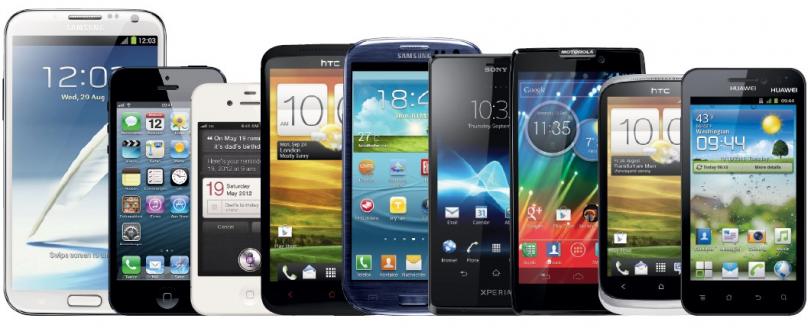
Đa phần người dùng smartphone vẫn chưa thực sự quan tâm đến vấn đề bảo mật của thiết bị mình đang dùng. Vnreview sẽ giới thiệu cho các bạn một số cách để giữ cho chiếc điện thoại của bạn được an toàn.

Cập nhật hệ điều hành đầy đủ

Cập nhật hệ điều hành sẽ giúp bạn cải thiện an ninh và hiệu suất thiết bị. Có một con số không nhỏ những người dùng smartphone không cài đặt đầy đủ các bản cập nhật hệ điều hành vì nhiều lí do khác nhau, đa phần là vì tần suất cập nhật có thể là quá dày, lo lắng rằng bản cập nhật sẽ ngốn thêm bộ nhớ điện thoại hay sợ rằng các bản cập nhật mới sẽ ảnh hưởng đến hiệu suất pin điện thoại. Ngoài ra, một số ít người dùng còn sợ rằng nhỡ không may xảy ra sự cố trong lúc cập nhật, họ sẽ mất sạch dữ liệu. Và còn một vấn đề khác thường xảy ra với bản cập nhật của các máy Android chính là: Không phải tất cả các máy Android đều giống nhau, đó là điều chắc chắn, và thời gian nhận cập nhật của chúng cũng sẽ khác nhau. Có những máy sẽ được nhận sớm, có máy lại phải chờ lâu hơn để nhận các bản cập nhật. Đôi khi, còn có những chiếc điện thoại không được nhận cập nhật từ nhà sản xuất.

Nhưng dù sao, bạn cũng nên cập nhật đầy đủ cho chú dế yêu của mình – cả iOS và Android – ngay khi bản cập nhật được phát hành. Các bản cập nhật này có thể chống lại các mối đe dọa mới phát hiện, vá ngay các lỗ hổng bảo mật để giữ cho chiếc smartphone của bạn luôn được an toàn.

Cài mật khẩu cho chiếc điện thoại của mình

Có thể bạn cho rằng điều này nghe có vẻ hiển nhiên, thế nhưng bạn sẽ phải bất ngờ khi biết được số người dùng không đặt mật khẩu cho thiết bị của mình vẫn chiếm một tỷ lệ rất cao. Theo khảo sát của Trung Tâm Nghiên Cứu Pew ở Hoa Kỳ cho thấy rằng gần 1/3 số người được hỏi trả lời rằng họ không đặt mật khẩu cho chiếc điện thoại của mình.

Dĩ nhiên, việc chiếc điện thoại của bạn không có mật khẩu sẽ tạo điều kiện cho những tên trộm hay những người muốn dòm ngó thông tin cá nhân của bạn dễ dàng đạt được mục đích. Nhiều người cho rằng khi công nghệ nhận dạng bằng sinh trắc học phát triển như hiện nay thì đặt mật khẩu là điều không cần thiết, tuy nhiên bạn nên nhớ rằng, có những trường hợp, dù bạn không muốn đặt tay mình lên cảm biến để mở khóa điện thoại, vẫn sẽ có kẻ mở được nó bằng chính dấu vân tay của bạn. Cho nên, hãy đặt mật khẩu cho thiết bị của mình, đừng chủ quan bạn nhé.

Đừng root hay jailbreak thiết bị của bạn

Người dùng iPhone thường bị jailbreak cám dỗ vì sau khi jailbreak, họ có thể can thiệp sâu vào hệ thống thiết bị, sử dụng được những ứng dụng nằm ngoài App Store và dùng miễn phí tất cả các ứng dụng trong App Store. Nhưng việc đó sẽ làm cho bảo mật điện thoại có nhiều khả năng gặp rủi ro. Sau khi jailbreak, tính năng kiểm tra các ứng dụng của App Store sẽ bị suy giảm đáng kể và nó sẽ tạo điều kiện cho các ứng dụng độc hại xâm nhập vào chiếc iPhone của bạn. Còn đối với Android, dù đôi khi cũng có những ứng dụng độc hại len lỏi vào Google Store nhưng bạn sẽ vẫn ít gặp phải chúng hơn so với khi bạn sử dụng cửa hàng ứng dụng của bên thứ ba. Và bạn biết đấy, việc cài các ứng dụng bên ngoài cửa hàng ứng dụng chính thức thực sự mang đến rất nhiểu nguy cơ cho thiết bị của bạn, nguy hiểm nhất chính là các phần mềm gián điệp, chúng có thể sẽ đánh cắp các thông tin tín dụng của bạn, do đó, đừng thử dù chỉ một lần.

Nhận thức rõ những nguy cơ tiềm ẩn của Wi-Fi và Bluetooth công cộng

Đa số những người dùng smartphone luôn luôn có xu hướng kết nối với Wi-Fi công cộng khi phát hiện có thể truy cập, tuy nhiên, ít ai ngờ rằng đôi khi đây là một cái bẫy của những kẻ xấu nhằm chiếm đoạt các thông tin cá nhân của họ. Chính vì vậy, nên lưu ý không bao giờ gửi các thông tin nhạy cảm qua Wi-Fi công cộng – ví dụ: không nhập mật khẩu hoặc thực hiện các giao dịch liên quan đến tài khoản tín dụng qua internet khi kết nối với Wi-Fi công cộng.

Để tăng cường bảo mật khi sử dụng Wi-Fi công cộng, bạn nên dùng VPN (mạng riêng ảo). Tuy nhiên, hãy chắc chắn rằng VPN di động mà bạn tải xuống phải hợp pháp và không thu thập bất cứ dữ liệu nào trong điện thoại của bạn.

Ngoài Wi-Fi, bạn cũng nên cẩn thận với chế độ Bluetooth của thiết bị bạn đang dùng. Không chỉ gây tốn pin mà chế độ chia sẻ dữ liệu này còn tạo điều kiện để những kẻ xấu kết nối và ăn cắp dữ liệu của bạn. Hãy tắt nó đi khi không sử dụng.

Cài đặt các phần mềm bảo mật cho điện thoại của bạn

Đa số mọi người đều chú trọng việc cài các phần mềm bảo mật cho máy tính, nhưng lại không mấy quan tâm đến điều tương tự trên điện thoại. Tuy nhiên điều này là vô cùng cần thiết, vì vậy, bạn nên tải và cài đặt một phần mềm bảo mật tốt cho chiếc điện thoại di động của bạn.

Theo Vnreview