Danh mục lưu trữ: Phần mềm

Hướng dẫn mở và sử dụng Disk Cleanup

Disk Cleanup (cleanmgr.exe) là một tiện ích tích hợp sẵn trong Microsoft Windows được thiết kế nhằm mục đích để giải phóng không gian lưu trữ trên ổ đĩa cứng máy tính. Mặc dù Disk Cleanup không phải là một công cụ được sử dụng rất thường xuyên trong Windows, nhưng tính năng này vẫn còn khá hữu ích vì đây vẫn là công cụ tốt để giúp người dùng loại bỏ các tập tin tạm, rác … khỏi hệ thống.

Bước 1: Hướng dẫn mở Disk cleanup

  • Cách 1: Start Menu -> All Programs -> Accessories -> System Tools -> Disk cleanup
  • Cách 2: Nhấn nút phải chuột vào biểu tượng của ổ dĩa muốn dọn dẹp -> chọn Propreties -> trong tab General chọn Disk cleanup.
  • Cách 3: Mở hộp thoại Run (Windows + R) => nhập vào lệnh cleanmgr Enter

Bước 2: Chọn ổ dĩa và nhấn OK (nếu đã chọn rồi thì chương trình sẽ tự động chạy)

Bước 3: Chương trình sẽ tiến hành quét ổ dĩa và liệt kê danh sách các mục cần dọn dẹp hoặc xóa. Tùy theo ổ dĩa mà chương trình sẽ liệt kê các mục cần chú ý như sau:

  • Downloaded Program Files: Các chương trình được tải và cài đặt trực tiếp từ Internet.
  • Temporary Internet Files: Các tập tin được lưu tạm trong quá trình truy cập các trang Web.
  • Offline Webpages: Các tập tin của trang web được lưu về máy để xem Offline.
  • Temporary Files: Các tập tin được lưu tạm trong quá trình cài đặt các chương trình ứng dụng.
  • Office setup files: Các tập tin cài đặt của chương trình MS Office.
  • Recycle Bin: Các tập tin trong thùng rác.
  • Compress old files: Đây là mục đặc biệt, nó cho phép nén các tập tin đã lâu không sử dụng tới. Các tập tin này chỉ được nén nhỏ để làm giảm sự chiếm dụng không gian lưu trữ trên dĩa của chúng, việc này không làm ảnh hướng đến các tập tin này và có thể sử dụng chúng bất cứ lúc nào.

Bước 4: Chọn các mục mà bạn muốn xóa rồi nhấn OK

Tham khảo Video hướng dẫn

Cách Mở Bàn Phím Ảo Trên Windows 10, 8/8.1, 7, XP

Thường thì các bạn ít để ý đến bàn phím ảo trên máy tính, nhưng khi bàn phím máy tính các bạn bị hỏng hay bị liệt phím mà các bạn chưa thay ngay được thì bàn phím ảo là sự trợ giúp đắc lực nhất cho các bạn.

Khi bàn phím bị liệt không bấm được, hoặc không có bàn phím để gõ hoặc khi tìm không tìm thấy biểu tượng On-Screen Keyboard (biểu tượng bàn phím ảo) trong menu từ Program thì thực hiện theo dưới đây:
Dùng chuột bấm vào Computer rồi vào ổ C: => Tìm thư mục Windows tìm tiếp System32 rồi tìm file OSK.exe (Đường dẫn bàn phím ảo là chương trình nằm ở: C:\Windows\System32\osk.exe)
Để lần sau dễ dàng mở lại bạn chỉ chọn chuột phải vào OSK.exe tìm đến menu Send To sau đó chọn Desktop (Short cut)
Cách Đơn Giản Nhất: Đây là cách đơn giản nhất mà bạn có thể áp dụng cho mọi Windows
– Ấn ổ hợp phím Windows + R rồi nhập OSKOK để hiển thị bàn phím ảo ngay lập tức

Cách Mở Bàn Phím Ảo Trên Windows XP

Win XP là hệ điều hành làm mưa làm gió một thời, tuy nhiên Microsoft đã ngừng cung cấp dịch vụ cho hệ điều hành này nhưng nó vẫn được nhiều người ưa chuộng và sử dụng. Để mở được bàn phím ảo trên Windows XP các bạn thao tác như sau:
Nhấn Phím Windows vào Start >All Programs >Accessories > Accessibility sau đó tìm đến và nhấn chuột chọn On-Screen Keyboard.
Ngay sau đó bàn phím ảo hiện lên, bạn tích vào Do not show this… ở hộp thoại trên để không hiện thông báo như thế ở những lần sau.
*) Thiết lập bàn phím ảo
1. Thiết lập font chữ

Chọn Settings > Font … , khi đó hộp Font xuất hiện

Bạn chọn font, kiểu và cỡ chữ rồi nhấn OK.
2. Thiết lập chế độ gõ
Chọn Settings > Typing mode …, khi đó hôp thoại Typing Mode xuất hiện
Có 3 lựa chọn cho bạn
Click to select: Click để chọn (gõ)
Hover to select: Di chuyển chuột lên trên phím để chọn. Bạn có thể chỉnh sửa thời gian để chọn ví dụ 1.50 seconds (giây)
Joystick or key to select

Cách Mở Bàn Phím Ảo Trong Windows 7

Windows 7, Hệ điều hành thông dụng nhất hiện này, không còn xa lạ gì với các bạn giống như Windows XP Microsofft cũng tích hợp sẵn ứng dụng bàn phím ảo. Để mở bàn phím ảo trên Windows 7 các bạn thao tác như sau:
Cũng không khác trên Windows XP các bạn nhấn Windows truy cập vào All Programs  sau đó vào Accessories vào Ease of Access cuối cùng chọn On-Screen Keyboard.
Ngay lập tức bàn phím ảo hiện ra

Cách Mở Bàn Phím Ảo Trên Windows 8/8.1

Hệ điều hành mới nhất này của Micosoft cũng được tích hợp sẵn bàn phím ảo, cách mở cũng tương tự như trong Windows XP và Windows 7. Tuy nhiên, người sử dụng có thể mở bàn phím ảo trên Windows 8 với giao diện mới có thể thực hiện thao tác sau:
Bước 1: Di chuột xuống Toolbar phải chuột và chọn Properties
Bước 2: Một cửa sổ mới hiện ra, bạn chuyển qua Tab Toolbars tích vào Touch Keyboad như dưới
Bước 3: Bây giờ quan sát thấy có biểu tượng của bàn phím ảo dưới thanh công cụ.
Bạn chỉ việc nhấn chuột vào đó để gọi bàn phím ảo.

Cách Mở Bàn Phím Ảo Trên Windows 10

Bạn vào cửa sổ tìm kiếm -> gõ chữ keyboard -> Click On-Screen Keyboard
Khi đó, bàn phím ảo Windows 10 sẽ tự động bật ra
Các bạn có thể thiết lập nhiều cài đặt riêng cho mình.
*Kích hoạt hàng phím chức năng (Function: F1-F12) trên bàn phím ảo
Cũng giống như phím chức năng (Function: F1-F12) trên bàn phím vật lý, bàn phím ảo cũng có thể kích hoạt hàng phím Fn. Mặc định trước đó hàng phím này bị ẩn do người dùng chưa kích hoạt hàng phím chức năng.
Để kích hoạt hàng phím chức năng trên bàn phím ảo, các bạn chỉ cấn nhấn vào phím Fn trên bàn phím ảo để hiển thị hàng phím chức năng trên bàn phím ảo nhé.

Hướng dẫn tải về và sử dụng Unikey

Unikey là chương trình gõ tiếng Việt Unicode phổ biến tại Việt Nam đối với người dùng tiếng Việt Unicode. Unikey cho phép gõ tiếng Việt Unicode trong các tài liệu Word, Excel và nhiều chương trình khác trên mọi hệ điều hành Window. Ưu điểm của phần mềm này là chương trình bàn phím tiếng Việt miễn phí, gọn nhẹ, dễ dùng và chạy trong tất cả bản Windows 32 bit, Windows 64 bit.

1. Phiên bản

Phát hành: 23/8/2014   – bởi Phạm Kim Long
Yêu cầu:
UniKey 4.2 RC4: Windows 7/8/8.1 32-bit64-bit
UniKey 4.0 RC2: Windows 9x/ME/NT/2000/2003/XP/Vista/(Windows 7 không ổn định với bản RC4) 
32-bit64-bit
Bạn có thể tải về Unikey tại đây.

2. Giới thiệu tính năng

Bộ gõ tiếng Việt UniKey có giao diện khá đơn giản, dễ quản lý và dễ sử dụng. Mọi chức năng và thiết lập của phần mềm đều được tập trung duy nhất trên một bảng điều khiển. Ở chế độ thu nhỏ (Compact) Unikey chỉ hiện thị 3 thiết lập chính: Lựa chọn bảng mã, kiểu gõ và tổ hợp phím chuyển đổi.

Unikey hỗ trợ rất nhiều bảng mã tiếng Việt (Vietnamese) bao gồm: Unicode dựng sẵn, Unicode tổ hợp, TCVN3 (ABC), VNI Windows, BK HCM1, BK HCM2, Vietware-X, Vietware-F, VPS, VISCII…

Ngoài hỗ trợ những bảng mã tiếng Việt ở trên, Unikey còn là một công cụ đắc lực cho dân lập trình vì nó cho phép bạn gõ những chuỗi ký tự dựa trên một số phương pháp mã hóa Unicode khá đặc biệt như: X UTF-8, UTF-8 Literal, NCR Decimal, NCR Hexadecimal, NCR Hex, Unicode C String.

Unikey cũng hỗ trợ chuẩn tiếng Việt của hãng Microsoft (Vietnamese locale CP 1258) – một bảng mã ít thông dụng nhưng hỗ trợ khá tốt cho các ký tự tiếng Việt xuất hiện trong các form nhập liệu, viết macro, lập trình Visual Basic trên bộ Microsoft Office như Word, Excel, Access…

Unikey cho phép chuyển đổi (convert) qua lại giữa 15 bảng mã tiếng Việt từ clip-board (bộ nhớ máy tính) hoặc từ file văn bản .TXT hoặc .RTF

3. Hướng dẫn gõ tiếng Việt với Unikey

Kiểu đánh sắc huyền hỏi ngã nặng mũ(â) móc(ơ) trăng(ă) đ
TELEX
s
f
r
x
j
aa
ow
aw
dd
VNI
1
2
3
4
5
6
7
8
9
VIQR
`
?
~
.
^
+
(
dd

Xem thêm tại đây.

Hướng dẫn tải về và cài đặt Java

 Java là chương trình hỗ trợ chạy các ứng dụng liên quan đến Java trên Windows. Ưu điểm của phần mềm này là giao diện đẹp mắt, mạnh mẽ và có nhiều chế độ điều chỉnh đa dạng, phong phú giúp bạn quản lý và thiết lập các chương trình, truy cập các ứng dụng cao cấp phục vụ nhu cầu làm việc và giải trí.

Kết quả hình ảnh cho java

Hướng dẫn tải về java.

Bước 1: Truy cập vào đây.
Bước 2: Chọn Free Java Download
Bước 3: Chọn Agree and Start Free Download
Khi đó file cài đặt sẽ được tải về máy tính.

Hướng dẫn cài đặt Java

Phiên bản Java 8 update 141
Bước 1: Chọn file cài đặt như hình : 
Bước 2: Nháy nút Run nếu thông báo này xuất hiện
Bước 3: Chọn Install>
Bước 4: Chọn Do not update brower settings. rồi chọn Next>.
Bước 5: Chờ đến khi Java được tải về và cài đặt
Bước 6: Khi cài đặt xong thông báo này sẽ hiện ra ta chỉ việc nhấn Close
Vậy là Java đã được cài đặt trên máy tính bạn.

Hướng dẫn tải về và cài đặt Foxit Reader

 Foxit Reader là phần mềm đọc file PDF đa ngôn ngữ của công ty phần mềm Foxit Software. Foxit Reader nổi bật vì thời gian khởi động nhanh chóng và kích thước nhỏ gọn. Nó chạy được trong các điện thoại di động và các USB flash drive với U3.
 Bên cạnh những tính năng của phần mềm xem file PDF cơ bản: điều chỉnh tỉ lệ, tìm kiếm, sao chép đoạn văn bản, chụp hình vẽ, hỗ trợ in ấn, Foxit Reader còn có những tính năng giống như phần mềm biên tập file PDF:
+ Chú thích (annotate) vào file PDF dưới các dạng: gạch chân, vạch màu, vẽ hình, viết chữ.
+ Tạo ra các khiển tố nhằm biến file PDF thành một mẫu từ đó người dùng có thể nhập thông tin vào và nộp qua mạng.
+ Hỗ trợ đa phương tiện
+ Một số panel mới
+ Văn bản tự trôi (auto-scrolling)
+ Kết nối để quản lý nội dung trực tuyến
+ Hỗ trợ trình duyệt web…
 Download Foxit Reader tại đây.

Hướng dẫn cài đặt Foxit Reader Phiên bản 8.3.1.21155

Bước 1: Chọn file vừa download về FoxitReader831_enu_….exe

Bước 2: Nháy nút Run nếu thông báo này xuất hiện (nếu không có thì chúng ta bỏ qua)

Bước 3, 4, 5, 6, 7, 8: Chọn nút Next>
Bước 9: Chọn Don’t install free 14 day trial of Foxit PhamtomPDF rồi nhấn nút Next>
Bước 10: Nhấn nút Install
Bước 11: Nháy nút Finish

Hướng dẫn gỡ bỏ Foxit Reader

Vào Start → Programs → Foxit Reader → Uninstall Foxit Reader

Một cửa số xuất hiện, bạn chỉ việc nhấn Yes liên tục cho đến khi quá trình gỡ bỏ hoàn tất

Hướng dẫn cài đặt CCleaner

Hướng dẫn cài đặt CCleaner 

home banner pc
Các tính năng chính của CCleaner: – Dọn dẹp hệ thống máy tính hiệu quả
– Gỡ bỏ ứng dụng
– Dọn dẹp Registry
– Vệ sinh trình duyệt và tăng tốc truy cập Internet
– Giao diện trực quan và dễ dàng sử dụng
CCleaner v5.30 mang lại cải thiện trình duyệt làm sạch cho Microsoft Edge và Internet Explorer, cải tiến làm sạch Windows Explorer MRU, cùng với sự phát hiện SSD được cải thiện trong ứng dụng. Một danh sách các thay đổi có thể được tìm thấy trong đăng nhập thay đổi dưới đây. -Cải thiện dọn dẹp Cookie của Edge
-Cập nhật dọn dẹp lịch sử của Internet Explorer 10 và 11
-Cập nhật dọn dẹp lịch sử của Thunderbird 52
-Đã cập nhật dọn dẹp bộ nhớ Windows Explorer MRU
-Thuật toán phát hiện SSD cải tiến
-Quá trình kiểm tra cập nhật được tối ưu hóa
-Cải tiến GUI nhỏ
-Sửa lỗi nhỏ
Download CCleaner cho PC tại đây.
Download CCleaner cho Android tại đây.
Download CCleaner cho Mac tại đây.
Ngoài ra còn có CCleaner Cloud
Hướng dẫn cài đặt CCleaner v.30

Phiên bản hướng dẫn 5.30.6065 dung lượng 9,11 MB phát hành vào 25/5/2017

   Bước 1: Chọn file setup như hình untitled1untitled2
Bước 2: Nháy nút Run (nếu không có thông báo này thì ta đến bước 3) untitled3
Bước 3: Chọn ngôn ngữ mà bạn muốn rồi chọn Install untitled5
Bước 4: Chờ tiến trình cài đặt kết thúc untitled6
Bước 5: Nháy Run CCleaner

11 phần mềm diệt virus miễn phí 2017

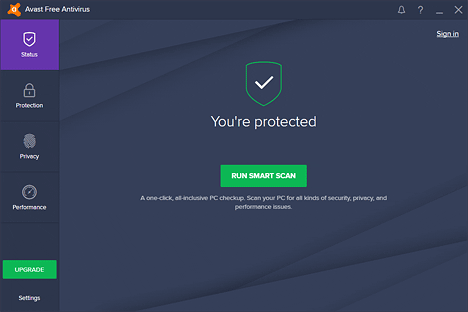
Avast Free Antivirus

Avast threat detection
Cộng hòa Séc
 Tương thích với nền tảng: Windows XP hoặc cao hơn; Hầu hết phiên bản Mac OSX. Sau 25 năm đổi mới, Avast vẫn là chống virus đáng tin cậy nhất trên thế giới.
Nếu bạn chưa nghe nói về AVAST, chúng tôi chỉ tên đáng tin cậy nhất trong chống virus, tích cực bảo vệ hơn 200 triệu máy tính, Mac và Android. Vì vậy, nhiều người tin tưởng Avast bởi vì nó đã được bảo vệ thiết bị và dữ liệu trong 25 năm, trong hơn 40 ngôn ngữ (nhiều hơn bất kỳ giải pháp chống virus khác), trên mọi châu lục đông dân nhất thế giới.
Avast! Free Antivirus là lựa chọn hàng đầu cho miễn phí phần mềm diệt virus tốt nhất trong sự phát triển gần đây. Avast đã dần được cải thiện tỷ lệ phát hiện của nó trong vài năm qua và bây giờ đứng với vị trí tốt nhất. Avast có hầu hết các tính năng của tất cả các antivirus miễn phí với đầy đủ khả năng thời gian thực bao gồm cả web, e-mail, IM, P2P và mạng lưới lá chắn, quét lúc khởi động, và ngăn chặn hành vi xâm nhập.
Bạn có thể download phần mềm diệt virus Avast tại đây. | Xem cách cài đặt phần mềm diệt virus Avast

Bkav Home và Bkav Home Plus   

Việt Nam

BkavBkav

Bạn có thể download Bkav Home tại đây. Bạn có thể download Bkav Home Plus tại đây.

Tính năng của 2 phần mềm (miễn phí)

Tính năng
Bkav Home Plus
BkavHome
Quét virus trong bộ nhớ
Quét theo lịch
Hoạt động ở chế độ nền
Tải phần mềm an toàn – Safe Download
Cập nhật tự động
Bảo vệ Registry
Tường lửa cá nhân
Tự phòng vệ
Quét sâu
Quét thông minh
Quét nhanh
Tối ưu hóa bộ nhớ
Quét file nén
Diệt Adware  Anti Leak
Bảo vệ thời gian thực  Realtime Protection
Diệt Trojan, BackDoor

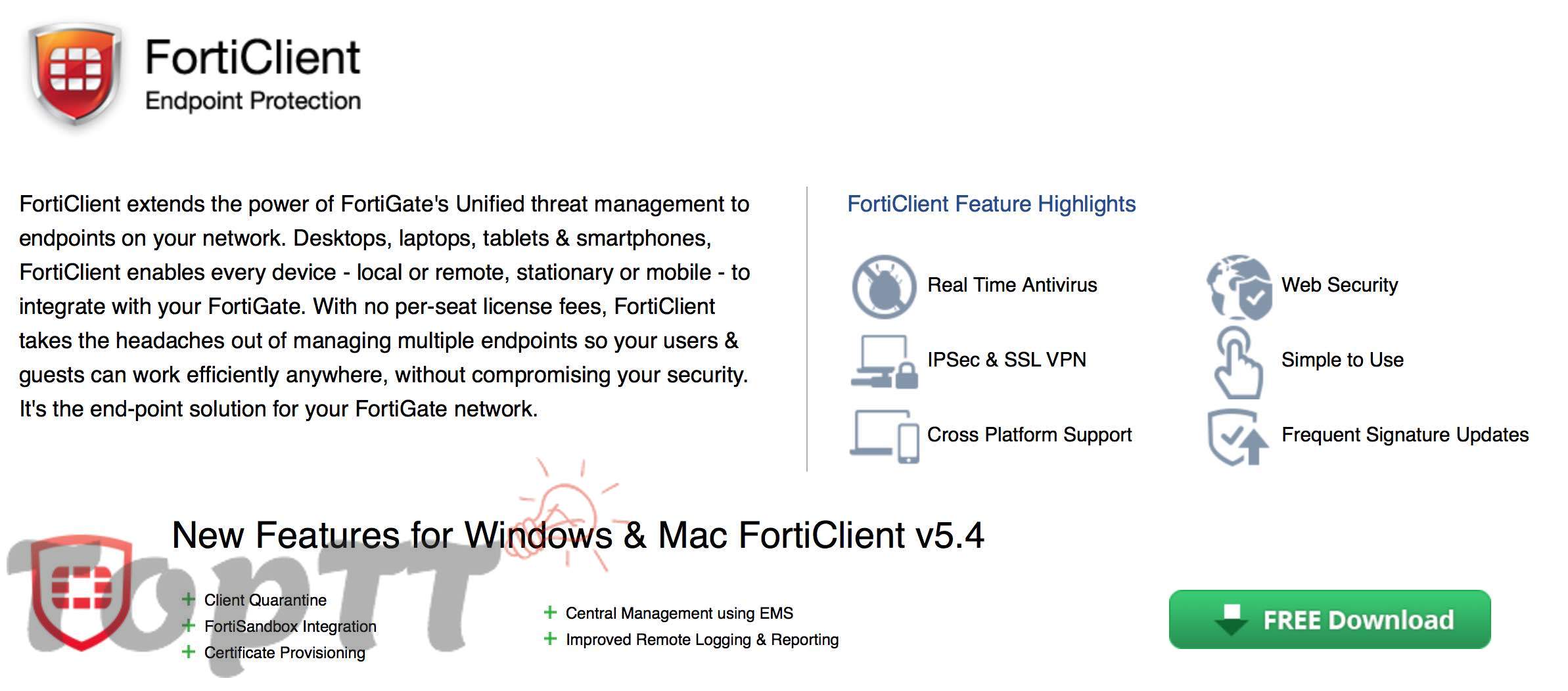
FortiClient 

diet virus mien phi
Tương thích với nền tảng: Windows XP hoặc cao hơn; Mac OS X Snow Leopard (10.6) trở lên; iOS và Android
FortiClient là một chương trình diệt virus miễn phí hiệu quả trong khả năng lọc tìm web, tối ưu hóa tường lửa, kết nối internet và kiểm soát nguồn dữ liệu. Chương trình cũng cung cấp khả năng phát hiện nguy hiểm tuyệt vời và thậm chí gồm cả VPN Client.
Bạn có thể tải FortiClient tại đây.

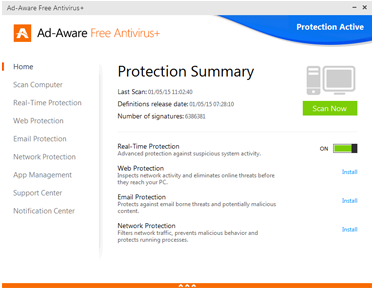
AdAware Free Antivirus

Thụy Điển
Tương thích với nền tảng: Windows XP, Windows 7, Windows 8.1 và Windows 10.
Lavasoft’s AdAware thực sự là một công cụ bảo vệ đáng tin cậy. Quá trình cài đặt chương trình khá đơn giản và dễ dàng. Phiên bản mới nhất của Lavasoft’s AdAware có những cải tiến lớn so với phiên bản trước đó. Một vài tính năng mới được tích hợp vào chương trình như Sandbox, lên lịch quét và quét theo yêu cầu.
Để nhanh chóng đáp ứng được mong đợi của người dùng, Lavasoft đưa ra chương trình DAdAware Free Antivirus nhận dạng quảng cáo +11, một công cụ với giao diện người dùng dễ chịu và thu hút cùng với một khả năng diệt virus mới đi kèm.
Bạn có thể tải AdAware Free Antivirus tại đây. | Xem cách cài đặt AdAware Free Antivirus.

Qihoo 360 Total Security 

Trung Quốc

Tương thích với nền tảng: Windows XP hoặc cao hơn (Windows 10); Mac OS X 10.7 hoặc mới hơn bao gồm OS X Yosemite; Android.

Là một chương trình có nền tảng tại Trung Quốc, Qihoo 360 cung cấp tính năng toàn diện, hiệu quả, nền tảng thân thiện với người dùng trên di động và mục tiêu hướng tới bảo vệ người dùng máy tín khỏi các trang web độc hại và nguy hiểm. Công nghệ bảo vệ nền tảng đám mây của Qihoo 360, Qihoo 360 loại bỏ các phần mềm diệt vi rút miễn phí khác nhờ sử dụng ba bộ máy AV khác nhau bao gồm bộ máy “nền tảng tổng kiểm tra” được sở hữu bởi Qihoo; một bộ máy nghiên cứu QVM và một bộ máy cục bộ BitDefender.
Chương trình cũng cung cấp một sandbox thông qua đó có thể kiểm tra những mối hiểm họa đặt ra bởi những chương trình không rõ ràng. Chương trình thiếu sự cung cấp của hệ thống kiểm soát dữ liệu, Tường lửa và tính năng sao lưu dữ liệu.
Bạn có thể tải Qihoo 360 Total Security tại đây.

Comodo Antivirus 

Comodo Antivirus Software
Mỹ

Tương thích với nền tảng: Windows XP hoặc cao hơn (Windows 10); Mac OS X 10 hoặc cao hơn; Android.

Chương trình diệt vi rút Comodo bao gồm nhiều bộ máy phát hiện vi rút, rootkits, chương trình gián điệp và những phần mềm độc hại khác. Chường trình sử dụng tính năng bảo vệ thuộc sở hữu của Comodo, do đó bảo vệ hệ thống khỏi các tệp tin không nguồn gốc khi xem chúng như các mối nguy hiểm. Chương trình cũng cung cấp bảo vệ truy cập/tồn tại, nền tảng đám mây, và sanbox tự động.
Bạn có thể tải Comodo Antivirus tại đây.

 Avira Free Antivirus  

Speedup for PC, Optimizer for Android
Đức

Tương thích với nền tảng: Windows XP hoặc cao hơn; Mac OSX 10.9 (Mavericks) hoặc cao hơn; Android 2.2.
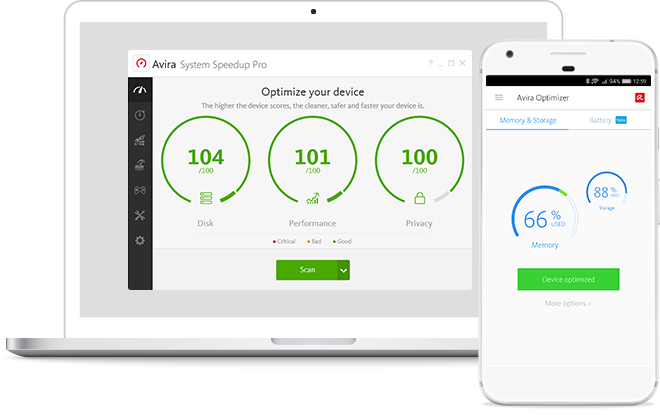
Được xếp hạng là một trong những những phần mềm diệt vi rút tốt nhất hiện nay, Avira tự hào về khả năng phát hiện đặc biệt và tỉ lệ ngăn chặn nguy hiểm. Chương trình cũng tương thích với bất kỳ máy tính nào, kể cả những máy tính cũ. Cung cấp khả năng hoạt động quét nhanh, tính năng bảo vệ chống phần mềm độc hại, bảo vệ chống phần mềm gián điệp, bảo vệ trình duyệt và quét dựa trên nền tảng đám mây tốt nhất. Mặc dù vậy, Avira cũng có 1 vài khuyết điểm đó là giao diện chưa được thân thiện cũng như việc cài đặt khá chậm so với các phần mềm Antivirus miễn phí khác. Và nếu Ram của bạn quá ít thì Avira có thể sẽ gây trở ngại cho máy tính.
Theo công ty thử nghiệm AV-TEST, một trong những trang web thử nghiệm chống virus tốt nhất từ Đức, Avira cung cấp sự bảo vệ mạnh nhất chống lại phần mềm độc hại cả diện rộng và zero-day.
Mặc dù có vài khuyết điểm nhưng tính hiệu quả của Avira Free Antivirus rất xứng đáng ở vị trí thứ 6 trong bài viết tổng hợp này.
Bạn có thể tải Avira Free Antivirus tại đây.

MalwareBytes

diet virus mien phi
Tương thích với nền tảng: Windows XP hoặc cao hơn
Malwarebytes là một trong những giải pháp phát hiện phần mềm độc hại được đánh giá rất cao và dần đang được nhiều người biết đến. Chương trình khá nhỏ nhẹ và giao diện thân thiện. Một trong những tính năng tốt nhất của MalwareBytes là phát hiện dựa trên hành vi của virus trên một máy tính.
Hạn chế lớn nhất là các tính năng nâng cao không được trang bị trong phiên bản miễn phí, nó chỉ có trên phiên bản cao cấp. Tuy vậy, Malwarebytes vẫn là một trong những phần mềm diệt virus hàng đầu và các sản phẩm đáng tin cậy nhất khi nói đến việc truy tìm, hầu hết các mối đe dọa tiên tiến mới nhất mà các phần mềm chống virus khác có thể không phát hiện được.

AVG Free Antivirus 

diet virus mien phi
Cộng hòa Séc

Tương thích với nền tảng: Windows XP hoặc cao hơn; Mac OSX.

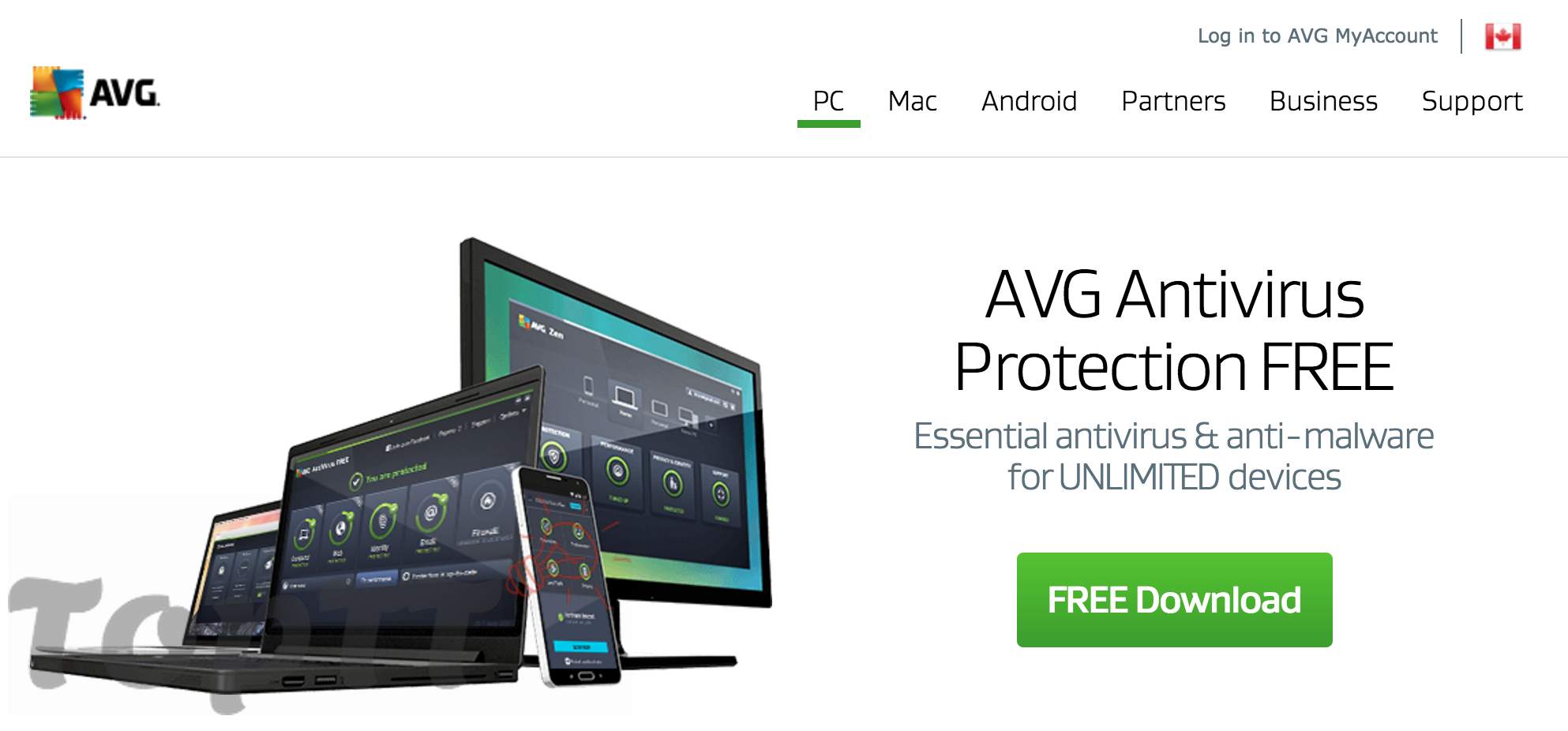
Chắc chắn, AVG antivirus là một trong những phần mềm diệt virus miễn phí tốt nhất và phổ biến nhất. Hơn nữa, phiên bản 2016 đã được cải tiến giao diện người dùng tốt hơn, một hệ thống quét dựa trên nền tảng đám mây và khả năng chặn các liên kết bị nhiễm các mối nguy hiểm bên cạnh việc phát hiện thường lệ và tiêu diệt virus.
Tải AVG Free Antivirus tại đây. | Xem cách cài đặt AVG Free Antivirus

BitDefender Antivirus Free Edition  

Tương thích với nền tảng: Windows XP hoặc cao hơn; Android 2.3 hoặc cao hơn
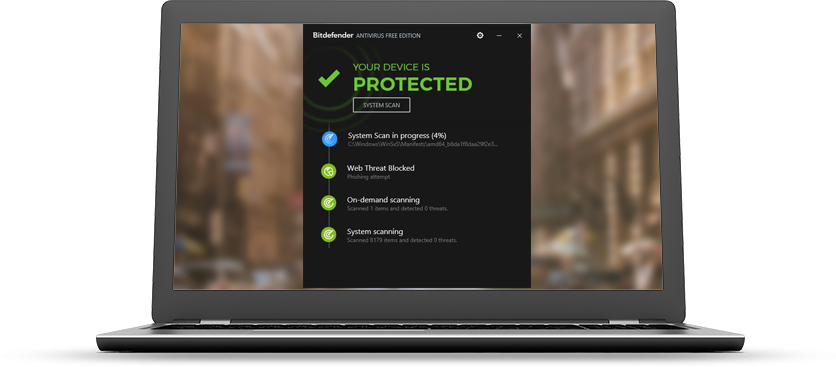
Bitdefender Antivirus Free Edition là một phiên bản chương trình miễn phí phát hành gần đây của các antivirus thương mại phổ biến.Với giao diện thân thiện giản và dễ sử dụng này cung cấp một giải pháp thân thiện cho những người mới.
Chương trình này là cực kỳ nhỏ gọn, tải và cài đặt trong vòng chưa đầy một phút trên máy tính thử nghiệm. Một giao diện rất cơ bản sau đó cung cấp hiệu quả theo yêu cầu và tự động quét, thời gian thực chống virus và bảo vệ chống giả mạo.
Bạn có thể download phần mềm tại đây. | Xem cách cài đặt Bitdefender Antivirus Free Edition

Panda Cloud Antivirus Free 

diet virus mien phi
Tây Ban Nha
Nhỏ và đơn giản, Panda Cloud Antivirus là chương trình diệt virus miễn phí bảo vệ chống virus, và có thể được sử dụng cùng với nhiều công cụ bảo mật khác. Cùng với MSE, nó là một sự lựa chọn tuyệt vời cho người dùng với một giao diện đơn giản và các tính năng hoàn toàn tự động với tự động cập nhật và loại bỏ các phần mềm độc hại. Tương thích với nền tảng: Windows XP hoặc cao hơn; Android.
Mức độ phát hiện thường là rất cao. PCA sử dụng công nghệ “đám mây” để cung cấp cho một bản phát hành nhanh hơn nhiều các bản cập nhật được lưu trữ trên mây cho máy tính cá nhân của người dùng.
Tải phần mềm Panda Cloud Antivirus tại đây. | Xem cách cài đặt Panda Cloud Antivirus.

Theo topthuthuat.com

Chú ý: Bạn chỉ nên chạy một phần mềm chống virus trên máy tại một thời điểm mà thôi. Các app antivirus sẽ đào sâu vào hệ thống để quản lí hoạt động của máy, kiểm tra các phần mềm trước khi chạy, scan những thứ bạn tải về hoặc những thiết bị ngoại vi được cắm vào PC.
Nếu bạn có nhiều hơn một app chống virus, chúng sẽ xung đột lẫn nhau trong quá trình hoạt động khiến máy có những “hành vi” lạ, thậm chí là bị khởi động lại hoặc màn hình xanh chết chóc. Một số thậm chí còn nhận phần mềm chống virus như là malware và cố gắng gỡ bỏ nó khỏi máy tính của bạn nữa.
Cũng chính vì điều này mà thông thường, khi cài các phần mềm diệt virus, bạn sẽ nhận được cảnh báo tương tự như những gì mình đã nói đến ở trên. Một số phần mềm, ví dụ như Avast, Kaspersky hay Norton, sẽ không cho bạn tiếp tục tiến hành cài nếu như chưa gỡ bỏ phần mềm antivirus đang có.