Danh mục lưu trữ: Máy tính

Windows XP concept 2018 tuyệt đẹp

Có khi nào bạn đặt câu hỏi rằng, sẽ thế nào nếu Windows XP được thiết kế lại với sự kết hợp giữa Fluent Design và chức năng Windows 10 chưa? Mới đây tài khoản twitter với tên Kamer Kaan Avdan đã chia sẻ video thể hiện sự kết hợp này. Hãy xem sự kiến hợp này sẽ tạo ra một hệ điều hành Windows XP với giao diện thế nào nhé.

Windows XP 2018 Edition vẫn có nét đặc trưng của XP hồi xưa như thanh Taskbar màu xanh có nút Star Menu xanh lá nhưng cạnh đó là 2 thứ của Windows 10 hiện đại gồm trợ lý Cortana và trình duyệt Edge thay cho IE. Các yếu tố xanh lá và xanh dương được tác giả thể hiện theo mô-tuýp XP rất chuẩn, như viền cửa sổ, thậm chí là nút X màu đỏ hình vuông nổi tiếng một thời của XP.

Điều thật sự ấn tượng với concept của Avdan là sự kết hợp giữa cũ và mới. Như Start Menu, mặc dù vẫn có kiểu thiết kế cũ nhưng bên trong là các ứng dụng dạng Live Tiles, đơn giản hơn Start Menu của Windows 10 hiện tại. Thú vị hơn, khi gọi Cortana lên tìm kiếm thì chú chó vàng xuất hiện, lật sách tìm và tìm mãi mới ra, giống như độ trễ khi tìm kiếm của Windows XP.

Hình nền cánh đồng xanh vẫn còn đó và đặc biệt là hiệu ứng tối dần giao diện khi mở Timeline và khi tắt máy hiện lên bảng có 3 nút vàng xanh đỏ tương ứng 3 chức năng Sleep, Restart và Shutdown. Giao diện đăng nhập cũng tương tự XP với nền xanh.

Windscribe – VPN miễn phí

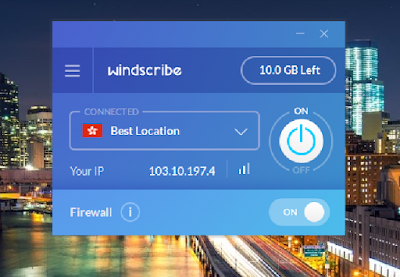
Windscribe VPN là một giải pháp bảo mật và an ninh online mạnh mẽ cho trình duyệt và máy tính. Giải pháp mã hóa dữ liệu gửi đi và nhận lại qua Internet đồng thời bảo vệ thông tin cá nhân như mật khẩu, email, tin nhắn và các tập tin tải xuống. Chạy Windscribe VPN trên máy tính giúp bạn bảo mật và an ninh tuyệt vời hơn, chẳng có tin tặc, nhà quảng cáo và ISP nào có thể chặn các hoạt động trên web của bạn.

Windscribe

Bảo vệ danh tính của bạn

Thông tin bạn chia sẻ trực tuyến càng nhiều thì các nhà quảng cáo, tin tặc và bất cứ ai khác càng dễ dàng truy cập dữ liệu của bạn. Tồn tại nhiều hệ thống và các chương trình tinh vi, những người săn dữ liệu thường đi trước vài bước các trang web chính thống. Đừng cho phép thông tin cá nhân hoặc thông tin riêng tư của bạn bị xâm phạm do kết nối internet không được bảo đảm hoặc do điểm truy cập internet công cộng. Windscribe VPN là một cách đơn giản nhưng mạnh mẽ để giữ hoạt động riêng tư của bạn được chính bạn kiểm soát.

Kiểm duyệt xung quanh

Kiểm duyệt online ngày càng phổ biến và được các nhà tuyển dụng, các trường đại học và chính phủ ở mọi nơi thực hiện. Với Windscribe VPN, bạn hiện có chìa khóa để giải phóng mình khỏi vị trí địa lý hay khu vực bị hạn chế và khám phá Internet như nguyên bản của nó – không bị hạn chế và không bị dõi theo.

Bảo vệ sự riêng tư của bạn khi dùng Wifi công cộng

Dù Wi-Fi công cộng thực sự tiện lợi nhưng nó cũng đem đến mối đe dọa đối với sự riêng tư của bạn. Mạng Wi-Fi công cộng không an toàn khiến bạn rất dễ bị các nhà quảng cáo, tội phạm và tin tặc lấy cắp dữ liệu và thông tin cá nhân. Windscribe VPN mã hóa kết nối internet để bảo vệ, ngăn người khác theo dõi hoạt động duyệt web của bạn và ngăn các cookie theo dõi xâm lấn trình duyệt, làm ảnh hưởng đến quyền riêng tư của bạn, hoạt động ngay cả sau khi bạn ngắt kết nối.

Băng thông

    2GB Miễn phí/tháng: Khi mới bắt đầu
  10GB Miễn phí/tháng: Với email được xác nhận
+  5GB Miễn phí/tháng: Chia sẻ lên twitter
+  1GB Miễn phí/tháng: Giới thiệu bạn bè đăng ký

Phần mềm Turbo Pascal

Pascal là một ngôn ngữ lập trình cho máy tính thuộc dạng lệnh, thích hợp cho kiểu lập trình có cấu trúc. Những ưu điểm nổi bật của Pascal phải kể tới là dễ học, dễ đọc, điều khiển bằng mệnh lệnh dễ dàng, nhiều kiểu dữ liệu để lựa chọn…

Turbo Pascal

Turbo Pascal hỗ trợ người dùng viết các chương trình, ứng dụng bằng ngôn ngữ pascal, đồng thời cũng là trình biên dịch chạy trên nền hệ điều hành MS-DOS. Nói cách khác, đây là môi trường hỗ trợ lập trình nhiều loại ngôn ngữ cấp cao và thông dụng nhất thế giới, tạo nền tảng lập trình tốt nhất và được sử dụng trong lĩnh vực giảng dạy và lập trình chuyên nghiệp.
Pascal giúp người dùng làm quen với các chương trình Pascal như khai báo và sử dụng biến, viết câu lệnh, học cách sử dụng các kiểu dữ liệu, thủ tục và hàm trong Pascal,… Phần mềm này chứa các biến động, biến đại chỉ tuyệt đối, phép toán trên bit và byte, phép toán logic, cho phép tính toán với độ chính xác cao.
Pascal là trình dịch có tốc độ cao, tăng lên theo các phiên bản, nhiều hàm chuẩn với khả năng xử lý đồ họa tốt hơn. Người dùng có thể thực hiện công việc lập tình đối tượng thuận lợi nhất, sử dụng trên nhiều hệ điều hành khác nhau. Trong tương lai, trình dịch này sẽ ngày càng được cải thiện để tạo ra môi trường lập trình tốt nhất cho ngôn ngữ Pascal.

Link download Pascal cho Win 64-bit


Link download Pascal cho Win 32-bit

Đang cập nhật

Chuyển đổi cơ số các hệ bằng máy tính trên Window

Lưu ý: Cách này chỉ áp dụng cho máy tính có hệ điều hành từ dòng window XP trở lên

Bước 1: Đầu tiên các bạn vào “Start” và ở phần Run các bận nhập từ khóa “Calculator” để khởi động chiếc máy tính nhỏ lên.

Bước 2: Bạn chọn “View” và chọn chế độ “Programer”.

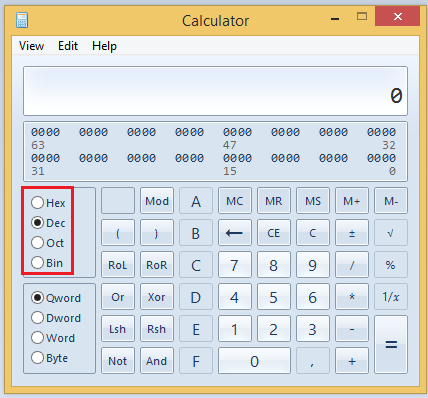
Bước 3: Giờ bạn nhập một số bất kỳ, theo mặc định số này ở dạng “Dec” tức là hệ cơ số 10, sau đó bạn có thể chuyển số này sang các kiểu khác bằng cách ấn vào phần bên tay trái bao gồm:
+ Hex: hệ thập lục phân (cơ số 16)
+ Oct: hệ bát phân (cơ số 8)
+ Bin: hệ nhị phân (cơ số 2)

MathType 6.9b – Gõ công thức toán học

Phần mềm MathType hỗ trợ giáo viên, các em học sinh, sinh viên soạn thảo công thức toán học một cách nhanh nhất trước khi chèn vào văn bản Word. Với sự xuất hiện của mình, MathType đem tới cho người dùng một sự lựa chọn hoàn hảo và tiết kiệm được thời gian cũng như tăng cường độ chính xác trong các linh vực học tập, nghiên cứu.

Phiên bản MathType 6.9b bổ sung nhiều công thức toán học, phong phú các biểu tượng, các biểu thức, hàng loạt các phương trình mới giúp bạn học toán thuận lợi hơn. Với MathType, thì vấn đề đó đã được giải quyết hoàn toàn một cách triệt để. Không chỉ có sẵn các ký hiệu toán học phức tạp, mà MathType còn cung cấp nhiều tính năng hấp dẫn khác.
Các tính năng chính của MathType:
– Cung cấp nhiều ký hiệu toán học và ký hiệu Euclid
– Hiện thị các ký hiệu trên thanh công cụ
– Gõ công thức bằng ngôn ngữ soạn thảo Tex hoặc LaTeX
– Chỉnh sửa font chữ, màu sắc…của các công thức
– Thao tác Copy/Pase
– Hỗ trợ phím tắt
– Lưu các công thức hay sử dụng
Tải về phần mềm

Tải về
Key phần mềm (điền vào khi cài đặt)

First Name:

Last Name:


Company:


Serial Key:


Email:

Khắc phục hiện tượng ổ C bị đầy

 Qua 1 thời gian sử dụng, thư mục tạm của bạn sẽ phình to do các chương trình cài đặt vào máy sử dụng thư mục này để phục vụ cho quá trình cài đặt. Sau khi cài xong thì đa số các chương trình đều “quăng rác” tại đây mà không chịu dọn đi. Vì vậy nên ngày càng đầy ổ C là do thư mục tạm ngày càng tăng dung lượng.

1. Khi máy chạy , nó sẽ tự động lưu lại lịch sử của máy như: đường dẫn, lịch sử web…. Nên bộ nhớ sẽ đầy lên. Ngoài ra, có thể đĩa cứng của bạn bị phân mảnh và do đó không còn chỗ trống. bạn nên làm theo các cách sau, một cách trình tự , nếu không máy bạn có thể bị treo trong quá trình này!
a. Chuyển toàn bộ tài liệu ( bao gồm nhạc, văn bản,…..trong thư viện) vào một new folder trong ổ E(D ) .
b. Dọn sạch thùng rác.
c. Gỡ bỏ các chương trình không cần thiết bằng cách : start/control panel/uninstall a program.
d. Dùng chương trình dọn rác của window
e. Dùng chương trình dồn liền đĩa : Start/Control Panel/System and Secu…/Admin…Tool/Defragement…../Defrag…D…
cuối cùng là chuyển
2.Có nhiều lý do khiến ổ C:\ tự đồng đầy lên:
a. Cài thêm phần mềm (đặc biệt là các phần mềm đòi hỏi dung lượng cao)
b. Lưu tài liệu trên desktop (Desktop thuộc ổ C:\)
c. File từ ổ đĩa khác đã xóa nhưng còn trong thùng rác (Vào thùng rác xóa lần nữa là xong)
d. File tạm có trong máy của một số chương trình.
e. Có thể máy của bạn đang bật chức năng System restore nên ổ C sẽ đầy lên

KHẮC PHỤC HIỆN TƯỢNG Ổ C TỰ ĐẦY
Biện pháp khắc phục ổ C tự đầy:
1. Quét virus
2. Dọn rác (CCleaner, Disk Cleanup)
3. Xóa File temp
Bạn hãy vào Start -> Run -> Gõ vào %temp% -> Enter. Tại thư mục vừa mở ra, bạn xóa hết tất cả mọi thứ trong đó. Nếu file nào không xóa được thì bạn bỏ qua và xóa tiếp các file còn lại.
4. Tắt chức năng Backup
Bạn tắt hoặc giới hạn dung lượng System Restore đi. Để thực hiện điều này, bạn vào Start, gõ “Create a restore point” rồi enter, trong cửa sổ mới hiện ra, bấm vào nút Configure để chọn cách System Restore lưu trữ cũng như giới hạn dung lượng của nó
5. Quan trọng nhất, hãy tắt chức năng System Restore của Win. Theo mặc định, chức năng System Restore sẽ lưu các hoạt động trong quá khứ để người dùng có thể khôi phục lại phiên bản làm việc trước. Nếu bạn thấy không cần thiết phải Restore các phiên bản trước (đã có bản ghost rồi, thỉnh thoảng cài lại…) thì có thể tắt chức năng System Restore đi.
Thao tác (đối với Win7) + Control Panel\All Control Panel Items\System –> Chọn System Protection + Chọn ổ C (chứa hệ điều hành) –> Configure… + Delete (để xóa lịch sử các phiên bản trước, giải phóng dung lượng ổ C) + Chọn Turn off system protection.
Thao tác (đối với WinXP) bấm chuột phải vào My computer chọn Properties chọn System restore tab và uncheck Turn off System restore of all drive =>OK
6. Ngoài ra để bổ trợ cho các phương pháp trên, bạn có thể sử dụng Notepad + đoạn mã dưới đây để dọn dẹp rác cho máy tính.
* Mở Notepad trong máy tính.
Mở hộp thoại Run (phím Windows + R) -> Nhập Notepad -> Enter
– Copy đoạn mã sau vào Notepad sau đó lưu lại dưới tên bất kỳ với đuôi mở rộng .bat (VD: CleanTrash1.bat)
* Đoạn mã:

@echo off color 0C echo Xoa file rac cho Windows echo ______________________________________________________________ del /f /s /q %systemdrive%\*.tmp
del /f /s /q %systemdrive%\*._mp
del /f /s /q %systemdrive%\*.log del /f /s /q %systemdrive%\*.gid del /f /s /q %systemdrive%\*.chk
del /f /s /q %systemdrive%\*.old del /f /s /q %systemdrive%\recycled\*.* del /f /s /q %windir%\*.bak
del /f /s /q %windir%\prefetch\*.* rd /s /q %windir%\temp & md %windir%\temp del /f /q %userprofile%\cookies\*.* del /f /q %userprofile%\recent\*.* del /f /s /q “%userprofile%\Local Settings\Temporary Internet Files\*.*” del /f /s /q “%userprofile%\Local Settings\Temp\*.*” del /f /s /q “%userprofile%\recent\*.*” color 0A echo ______________________________________________________________ echo Qua trinh quet rac da hoan tat. Vui long nhan Enter pause

– Kích đúp chuột vào file .bat vừa tạo và chờ trong giây lát.

Hướng dẫn mở và sử dụng Disk Cleanup

Disk Cleanup (cleanmgr.exe) là một tiện ích tích hợp sẵn trong Microsoft Windows được thiết kế nhằm mục đích để giải phóng không gian lưu trữ trên ổ đĩa cứng máy tính. Mặc dù Disk Cleanup không phải là một công cụ được sử dụng rất thường xuyên trong Windows, nhưng tính năng này vẫn còn khá hữu ích vì đây vẫn là công cụ tốt để giúp người dùng loại bỏ các tập tin tạm, rác … khỏi hệ thống.

Bước 1: Hướng dẫn mở Disk cleanup

  • Cách 1: Start Menu -> All Programs -> Accessories -> System Tools -> Disk cleanup
  • Cách 2: Nhấn nút phải chuột vào biểu tượng của ổ dĩa muốn dọn dẹp -> chọn Propreties -> trong tab General chọn Disk cleanup.
  • Cách 3: Mở hộp thoại Run (Windows + R) => nhập vào lệnh cleanmgr Enter

Bước 2: Chọn ổ dĩa và nhấn OK (nếu đã chọn rồi thì chương trình sẽ tự động chạy)

Bước 3: Chương trình sẽ tiến hành quét ổ dĩa và liệt kê danh sách các mục cần dọn dẹp hoặc xóa. Tùy theo ổ dĩa mà chương trình sẽ liệt kê các mục cần chú ý như sau:

  • Downloaded Program Files: Các chương trình được tải và cài đặt trực tiếp từ Internet.
  • Temporary Internet Files: Các tập tin được lưu tạm trong quá trình truy cập các trang Web.
  • Offline Webpages: Các tập tin của trang web được lưu về máy để xem Offline.
  • Temporary Files: Các tập tin được lưu tạm trong quá trình cài đặt các chương trình ứng dụng.
  • Office setup files: Các tập tin cài đặt của chương trình MS Office.
  • Recycle Bin: Các tập tin trong thùng rác.
  • Compress old files: Đây là mục đặc biệt, nó cho phép nén các tập tin đã lâu không sử dụng tới. Các tập tin này chỉ được nén nhỏ để làm giảm sự chiếm dụng không gian lưu trữ trên dĩa của chúng, việc này không làm ảnh hướng đến các tập tin này và có thể sử dụng chúng bất cứ lúc nào.

Bước 4: Chọn các mục mà bạn muốn xóa rồi nhấn OK

Tham khảo Video hướng dẫn

Cách Mở Bàn Phím Ảo Trên Windows 10, 8/8.1, 7, XP

Thường thì các bạn ít để ý đến bàn phím ảo trên máy tính, nhưng khi bàn phím máy tính các bạn bị hỏng hay bị liệt phím mà các bạn chưa thay ngay được thì bàn phím ảo là sự trợ giúp đắc lực nhất cho các bạn.

Khi bàn phím bị liệt không bấm được, hoặc không có bàn phím để gõ hoặc khi tìm không tìm thấy biểu tượng On-Screen Keyboard (biểu tượng bàn phím ảo) trong menu từ Program thì thực hiện theo dưới đây:
Dùng chuột bấm vào Computer rồi vào ổ C: => Tìm thư mục Windows tìm tiếp System32 rồi tìm file OSK.exe (Đường dẫn bàn phím ảo là chương trình nằm ở: C:\Windows\System32\osk.exe)
Để lần sau dễ dàng mở lại bạn chỉ chọn chuột phải vào OSK.exe tìm đến menu Send To sau đó chọn Desktop (Short cut)
Cách Đơn Giản Nhất: Đây là cách đơn giản nhất mà bạn có thể áp dụng cho mọi Windows
– Ấn ổ hợp phím Windows + R rồi nhập OSKOK để hiển thị bàn phím ảo ngay lập tức

Cách Mở Bàn Phím Ảo Trên Windows XP

Win XP là hệ điều hành làm mưa làm gió một thời, tuy nhiên Microsoft đã ngừng cung cấp dịch vụ cho hệ điều hành này nhưng nó vẫn được nhiều người ưa chuộng và sử dụng. Để mở được bàn phím ảo trên Windows XP các bạn thao tác như sau:
Nhấn Phím Windows vào Start >All Programs >Accessories > Accessibility sau đó tìm đến và nhấn chuột chọn On-Screen Keyboard.
Ngay sau đó bàn phím ảo hiện lên, bạn tích vào Do not show this… ở hộp thoại trên để không hiện thông báo như thế ở những lần sau.
*) Thiết lập bàn phím ảo
1. Thiết lập font chữ

Chọn Settings > Font … , khi đó hộp Font xuất hiện

Bạn chọn font, kiểu và cỡ chữ rồi nhấn OK.
2. Thiết lập chế độ gõ
Chọn Settings > Typing mode …, khi đó hôp thoại Typing Mode xuất hiện
Có 3 lựa chọn cho bạn
Click to select: Click để chọn (gõ)
Hover to select: Di chuyển chuột lên trên phím để chọn. Bạn có thể chỉnh sửa thời gian để chọn ví dụ 1.50 seconds (giây)
Joystick or key to select

Cách Mở Bàn Phím Ảo Trong Windows 7

Windows 7, Hệ điều hành thông dụng nhất hiện này, không còn xa lạ gì với các bạn giống như Windows XP Microsofft cũng tích hợp sẵn ứng dụng bàn phím ảo. Để mở bàn phím ảo trên Windows 7 các bạn thao tác như sau:
Cũng không khác trên Windows XP các bạn nhấn Windows truy cập vào All Programs  sau đó vào Accessories vào Ease of Access cuối cùng chọn On-Screen Keyboard.
Ngay lập tức bàn phím ảo hiện ra

Cách Mở Bàn Phím Ảo Trên Windows 8/8.1

Hệ điều hành mới nhất này của Micosoft cũng được tích hợp sẵn bàn phím ảo, cách mở cũng tương tự như trong Windows XP và Windows 7. Tuy nhiên, người sử dụng có thể mở bàn phím ảo trên Windows 8 với giao diện mới có thể thực hiện thao tác sau:
Bước 1: Di chuột xuống Toolbar phải chuột và chọn Properties
Bước 2: Một cửa sổ mới hiện ra, bạn chuyển qua Tab Toolbars tích vào Touch Keyboad như dưới
Bước 3: Bây giờ quan sát thấy có biểu tượng của bàn phím ảo dưới thanh công cụ.
Bạn chỉ việc nhấn chuột vào đó để gọi bàn phím ảo.

Cách Mở Bàn Phím Ảo Trên Windows 10

Bạn vào cửa sổ tìm kiếm -> gõ chữ keyboard -> Click On-Screen Keyboard
Khi đó, bàn phím ảo Windows 10 sẽ tự động bật ra
Các bạn có thể thiết lập nhiều cài đặt riêng cho mình.
*Kích hoạt hàng phím chức năng (Function: F1-F12) trên bàn phím ảo
Cũng giống như phím chức năng (Function: F1-F12) trên bàn phím vật lý, bàn phím ảo cũng có thể kích hoạt hàng phím Fn. Mặc định trước đó hàng phím này bị ẩn do người dùng chưa kích hoạt hàng phím chức năng.
Để kích hoạt hàng phím chức năng trên bàn phím ảo, các bạn chỉ cấn nhấn vào phím Fn trên bàn phím ảo để hiển thị hàng phím chức năng trên bàn phím ảo nhé.

Cách bảo vệ thông tin cá nhân của bạn

Hiện nay, tin tặc ngày càng tinh vi hơn khi sử dụng hàng loạt các phần mềm độc hại mới khác nhau nhằm trộm cắp thông tin nhạy cảm của các cá nhân và doanh nghiệp. Tuy nhiên, nhiều người dùng cá nhân và doanh nghiệp vẫn chưa nhận rõ mức độ vấn đề thực sự lớn như thế nào trong môi trường công nghệ hiện nay.

Sau khi nghiên cứu kỹ các cách thức thâm nhập đánh cắp thông tin trên mạng xã hội Facebook, một tổ chức có uy tín ở Mỹ đã đưa ra 10 cách tốt nhất để bảo vệ bí mật cá nhân của bạn trên mạng như sau:

1. Loại bỏ các thông tin cá nhân quan trọng lên mạng xã hội

Các thông tin như số điện thoại, địa chỉ, tuổi và trường học của con cái có thể mở đường cho hacker thu thập thêm nhiều thông tin nhạy cảm khác. Bạn phải giảm thiểu tối đa những thông tin trong mục “thông tin cá nhân”, phải chọn lọc kỹ với bất cứ ai mà bạn chưa quen và rất cảnh giác khi nhấn nút “like”.

2. Kiểm tra lại các cài đặt quyền riêng tư

Bạn nên thay đổi tùy chọn quyền riêng tư cho toàn bộ tài khoản của mình về “Bạn bè” (“Friends”) nhằm bảo vệ trang cá nhân của mình. Trang Facebook thỉnh thoảng lại tự thay đổi các cài đặt của bạn.

3. Bảo vệ mật khẩu và tăng cường độ khó của mật khẩu

Quá nhiều người sử dụng các mật khẩu dễ nhớ như 123456 hoặc ngày sinh. Mật khẩu càng dễ nhớ thì càng dễ bị bẻ. Bạn nên lựa chọn các mật khẩu phức tạp (kết hợp chữ cái, chữ số và ký tự đặc biệt).
Bạn có thể tham khảo danh sách các mật khẩu tệ hại nhất và công cụ tạo mật khẩu khó bị bẻ: http://passwordsgenerator.net/

4. Sử dụng nhiều mật khẩu

Bạn không nên chỉ dùng một mật khẩu duy nhất vì nếu bị bọn tội phạm lấy được, chúng có thể dễ dàng thâm nhập vào tất cả các tài khoản trên mạng của bạn.

5. Kiểm tra cài đặt bảo mật của điện thoại

Chuyển cài đặt vị trí GPS của bạn để “tắt” cũng có thể giữ nơi ở của gia đình bạn riêng tư hơn.

6. Cẩn thận với email lừa đảo (phishing)

Các loại email lừa đảo càng ngày càng tinh vi hơn. Hãy nhớ tuyệt đối không trả lời các email yêu cầu cung cấp mật khẩu và tên người dùng.

7. Giữ cho mạng Wi-Fi của mình luôn an toàn

Hãy đặt mật khẩu cho mạng Wi-Fi của mình, nhờ đó hacker sẽ không thể sử dụng mạng của bạn để thực hiện các hành vi xấu.

8. Hãy kiểm tra xem trình duyệt có đang sử dụng giao thức https hay không

Trước khi cung cấp thông tin chi trả vào bất cứ trang web nào, hãy kiểm tra xem trình duyệt của bạn có đang hiển thị địa chỉ bắt đầu bằng https, (thay cho http không có chữ ‘s’ ở cuối) hay không. Nếu trang web này không sử dụng https, đừng sử dụng trang web này.

9. Chú ý các thông báo về chi tiêu trong tài khoản

Hãy lưu ý đọc lại sao kê mỗi tháng để xem có khoản tiền nào được chuyển tới những người nhận “lạ” hay không. Nếu có, có thể bạn đã bị tấn công.

10. Giám sát những công việc hay tiến hành trên mạng

Hãy cảnh giác với bất cứ điều gì đáng ngờ trong thư, giống như thẻ tín dụng trước bạn đã không được áp dụng cho và cung cấp thông tin thẻ khác.

Cắt tách nhạc trực tiếp từ youtube online

Hiện nay có rất nhiều phần mềm giúp người dùng có thể convert video trên YouTube sang MP3, đặc biệt những công cụ chuyển đổi trực tuyến được khá nhiều người dùng chọn lựa. Những dịch vụ online này hoàn toàn miễn phí, chuyển đổi từ video YouTube sang file âm thanh dễ dàng. Trong bài viết này, Quản trị mạng sẽ giới thiệu đến bạn đọc những công cụ chuyển đổi video YouTube sang MP3 trực tuyến.

Kết quả hình ảnh cho youtube mp3

Lưu ý: Nhạc tải về bạn chỉ nên để nghe trong máy nghe nhạc hoặc khi không có mạng, không nên chia sẻ lên các trang nhạc trực tuyến vì rất có thể sẽ bị kiện bản quyền.

Bước 1: Tìm kiếm Video trên Youtube mà bạn muốn cắt, tách nhạc.
Bước 2: Nhấp vào đường link của một trong các trang web dưới đây:
https://www.onlinevideoconverter.com/vi/video-converter
http://dirpy.com
http://convert2mp3.net/en/
https://ytmp3.cc/
http://www.clipconverter.cc/vi/
http://mp3fiber.com/
http://www.listentoyoutube.com/
http://www.youtube-mp3.org/
http://www.vidtomp3.com/
Bước 3: Chỉ cần copy đường link của Youtube paste lại vào trang web cắt nhạc
( Chú ý đến mục Start và end: Để cắt đoạn nhạc theo thời gian cần)
Bước 4: Nháy Go, Convert, Download hoặc dirpy
Bước 5: Thường file mp3 được tự động tải về máy. Nếu không thì ta tìm và chọn Download.