Avast Free Antivirus
 |
| Cộng hòa Séc |
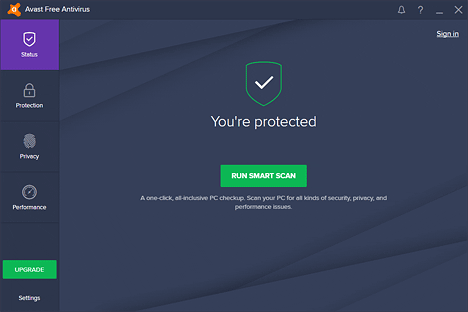
Tương thích với nền tảng: Windows XP hoặc cao hơn; Hầu hết phiên bản Mac OSX. Sau 25 năm đổi mới, Avast vẫn là chống virus đáng tin cậy nhất trên thế giới.
Nếu bạn chưa nghe nói về AVAST, chúng tôi chỉ tên đáng tin cậy nhất trong chống virus, tích cực bảo vệ hơn 200 triệu máy tính, Mac và Android. Vì vậy, nhiều người tin tưởng Avast bởi vì nó đã được bảo vệ thiết bị và dữ liệu trong 25 năm, trong hơn 40 ngôn ngữ (nhiều hơn bất kỳ giải pháp chống virus khác), trên mọi châu lục đông dân nhất thế giới.
Avast! Free Antivirus là lựa chọn hàng đầu cho miễn phí phần mềm diệt virus tốt nhất trong sự phát triển gần đây. Avast đã dần được cải thiện tỷ lệ phát hiện của nó trong vài năm qua và bây giờ đứng với vị trí tốt nhất. Avast có hầu hết các tính năng của tất cả các antivirus miễn phí với đầy đủ khả năng thời gian thực bao gồm cả web, e-mail, IM, P2P và mạng lưới lá chắn, quét lúc khởi động, và ngăn chặn hành vi xâm nhập.
Bkav Home và Bkav Home Plus
Bạn có thể download Bkav Home tại đây. Bạn có thể download Bkav Home Plus tại đây.
Tính năng của 2 phần mềm (miễn phí)
|
Tính năng
|
|
Bkav Home Plus
|
BkavHome
|
|
Quét virus trong bộ nhớ
|
|
|
|
|
Quét theo lịch
|
|
|
|
|
Hoạt động ở chế độ nền
|
|
|
|
|
Tải phần mềm an toàn – Safe Download
|
|
|
|
|
Cập nhật tự động
|
|
|
|
|
Bảo vệ Registry
|
|
|
|
|
Tường lửa cá nhân
|
|
|
|
|
Tự phòng vệ
|
|
|
|
|
Quét sâu
|
|
|
|
|
Quét thông minh
|
|
|
|
|
Quét nhanh
|
|
|
|
|
Tối ưu hóa bộ nhớ
|
|
|
|
|
Quét file nén
|
|
|
|
|
Diệt Adware – Anti Leak
|
|
|
|
|
Bảo vệ thời gian thực – Realtime Protection
|
|
|
|
|
Diệt Trojan, BackDoor
|
|
|
|
|
|
FortiClient
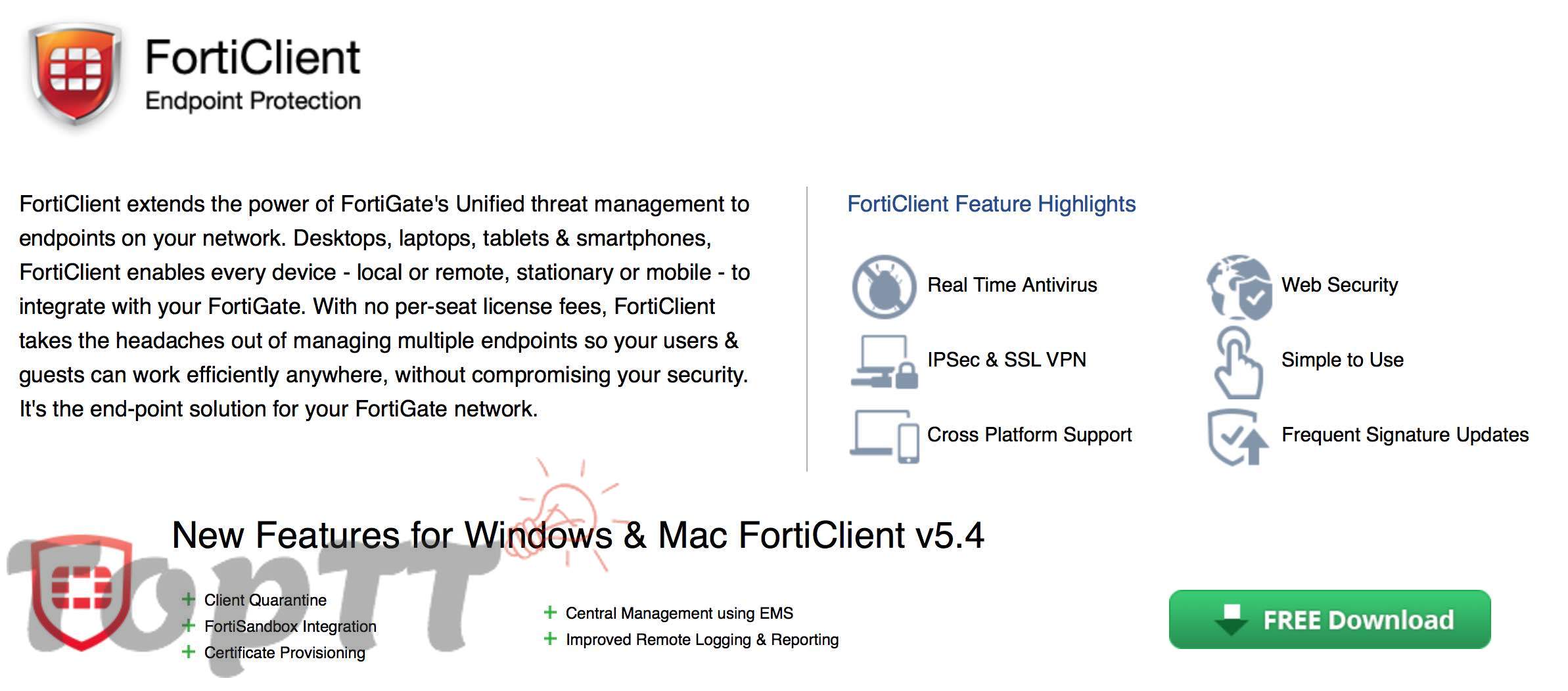
Tương thích với nền tảng: Windows XP hoặc cao hơn; Mac OS X Snow Leopard (10.6) trở lên; iOS và Android
FortiClient là một chương trình diệt virus miễn phí hiệu quả trong khả năng lọc tìm web, tối ưu hóa tường lửa, kết nối internet và kiểm soát nguồn dữ liệu. Chương trình cũng cung cấp khả năng phát hiện nguy hiểm tuyệt vời và thậm chí gồm cả
VPN Client.
AdAware Free Antivirus
 |
| Thụy Điển |
Tương thích với nền tảng: Windows XP, Windows 7, Windows 8.1 và Windows 10.
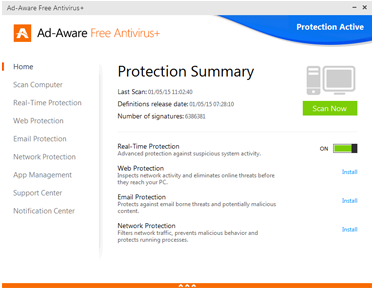
Lavasoft’s AdAware thực sự là một công cụ bảo vệ đáng tin cậy. Quá trình cài đặt chương trình khá đơn giản và dễ dàng. Phiên bản mới nhất của Lavasoft’s AdAware có những cải tiến lớn so với phiên bản trước đó. Một vài tính năng mới được tích hợp vào chương trình như Sandbox, lên lịch quét và quét theo yêu cầu.
Để nhanh chóng đáp ứng được mong đợi của người dùng, Lavasoft đưa ra chương trình DAdAware Free Antivirus nhận dạng quảng cáo +11, một công cụ với giao diện người dùng dễ chịu và thu hút cùng với một khả năng diệt virus mới đi kèm.
Qihoo 360 Total Security
 |
| Trung Quốc |
Tương thích với nền tảng: Windows XP hoặc cao hơn (Windows 10); Mac OS X 10.7 hoặc mới hơn bao gồm OS X Yosemite; Android.
Là một chương trình có nền tảng tại Trung Quốc, Qihoo 360 cung cấp tính năng toàn diện, hiệu quả, nền tảng thân thiện với người dùng trên di động và mục tiêu hướng tới bảo vệ người dùng máy tín khỏi các trang web độc hại và nguy hiểm. Công nghệ bảo vệ nền tảng đám mây của Qihoo 360, Qihoo 360 loại bỏ các phần mềm diệt vi rút miễn phí khác nhờ sử dụng ba bộ máy AV khác nhau bao gồm bộ máy “nền tảng tổng kiểm tra” được sở hữu bởi Qihoo; một bộ máy nghiên cứu QVM và một bộ máy cục bộ BitDefender.
Chương trình cũng cung cấp một sandbox thông qua đó có thể kiểm tra những mối hiểm họa đặt ra bởi những chương trình không rõ ràng. Chương trình thiếu sự cung cấp của hệ thống kiểm soát dữ liệu, Tường lửa và tính năng sao lưu dữ liệu.
Bạn có thể tải Qihoo 360 Total Security
tại đây.Comodo Antivirus
 |
| Mỹ |
Tương thích với nền tảng: Windows XP hoặc cao hơn (Windows 10); Mac OS X 10 hoặc cao hơn; Android.
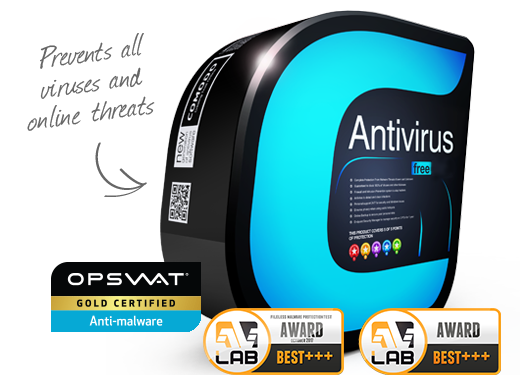
Chương trình diệt vi rút Comodo bao gồm nhiều bộ máy phát hiện vi rút, rootkits, chương trình gián điệp và những phần mềm độc hại khác. Chường trình sử dụng tính năng bảo vệ thuộc sở hữu của Comodo, do đó bảo vệ hệ thống khỏi các tệp tin không nguồn gốc khi xem chúng như các mối nguy hiểm. Chương trình cũng cung cấp bảo vệ truy cập/tồn tại, nền tảng đám mây, và sanbox tự động.
Bạn có thể tải Comodo Antivirus
tại đây. Avira Free Antivirus
 |
| Đức |
Tương thích với nền tảng: Windows XP hoặc cao hơn; Mac OSX 10.9 (Mavericks) hoặc cao hơn; Android 2.2.
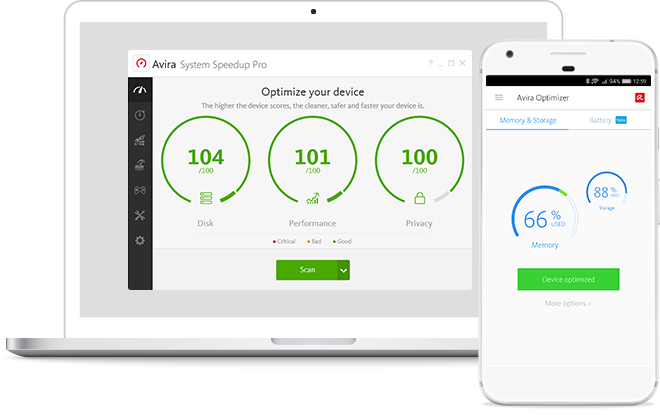
Được xếp hạng là một trong những những phần mềm diệt vi rút tốt nhất hiện nay, Avira tự hào về khả năng phát hiện đặc biệt và tỉ lệ ngăn chặn nguy hiểm. Chương trình cũng tương thích với bất kỳ máy tính nào, kể cả những máy tính cũ. Cung cấp khả năng hoạt động quét nhanh, tính năng bảo vệ chống phần mềm độc hại, bảo vệ chống phần mềm gián điệp, bảo vệ trình duyệt và quét dựa trên nền tảng đám mây tốt nhất. Mặc dù vậy, Avira cũng có 1 vài khuyết điểm đó là giao diện chưa được thân thiện cũng như việc cài đặt khá chậm so với các phần mềm Antivirus miễn phí khác. Và nếu Ram của bạn quá ít thì Avira có thể sẽ gây trở ngại cho máy tính.
Theo công ty thử nghiệm AV-TEST, một trong những trang web thử nghiệm chống virus tốt nhất từ Đức, Avira cung cấp sự bảo vệ mạnh nhất chống lại phần mềm độc hại cả diện rộng và zero-day.
Mặc dù có vài khuyết điểm nhưng tính hiệu quả của Avira Free Antivirus rất xứng đáng ở vị trí thứ 6 trong bài viết tổng hợp này.
Bạn có thể tải Avira Free Antivirus
tại đây.MalwareBytes
Tương thích với nền tảng: Windows XP hoặc cao hơn
Malwarebytes là một trong những giải pháp phát hiện phần mềm độc hại được đánh giá rất cao và dần đang được nhiều người biết đến. Chương trình khá nhỏ nhẹ và giao diện thân thiện. Một trong những tính năng tốt nhất của MalwareBytes là phát hiện dựa trên hành vi của virus trên một máy tính.
Hạn chế lớn nhất là các tính năng nâng cao không được trang bị trong phiên bản miễn phí, nó chỉ có trên phiên bản cao cấp. Tuy vậy, Malwarebytes vẫn là một trong những phần mềm diệt virus hàng đầu và các sản phẩm đáng tin cậy nhất khi nói đến việc truy tìm, hầu hết các mối đe dọa tiên tiến mới nhất mà các phần mềm chống virus khác có thể không phát hiện được.
AVG Free Antivirus
|
| Cộng hòa Séc |
Tương thích với nền tảng: Windows XP hoặc cao hơn; Mac OSX.
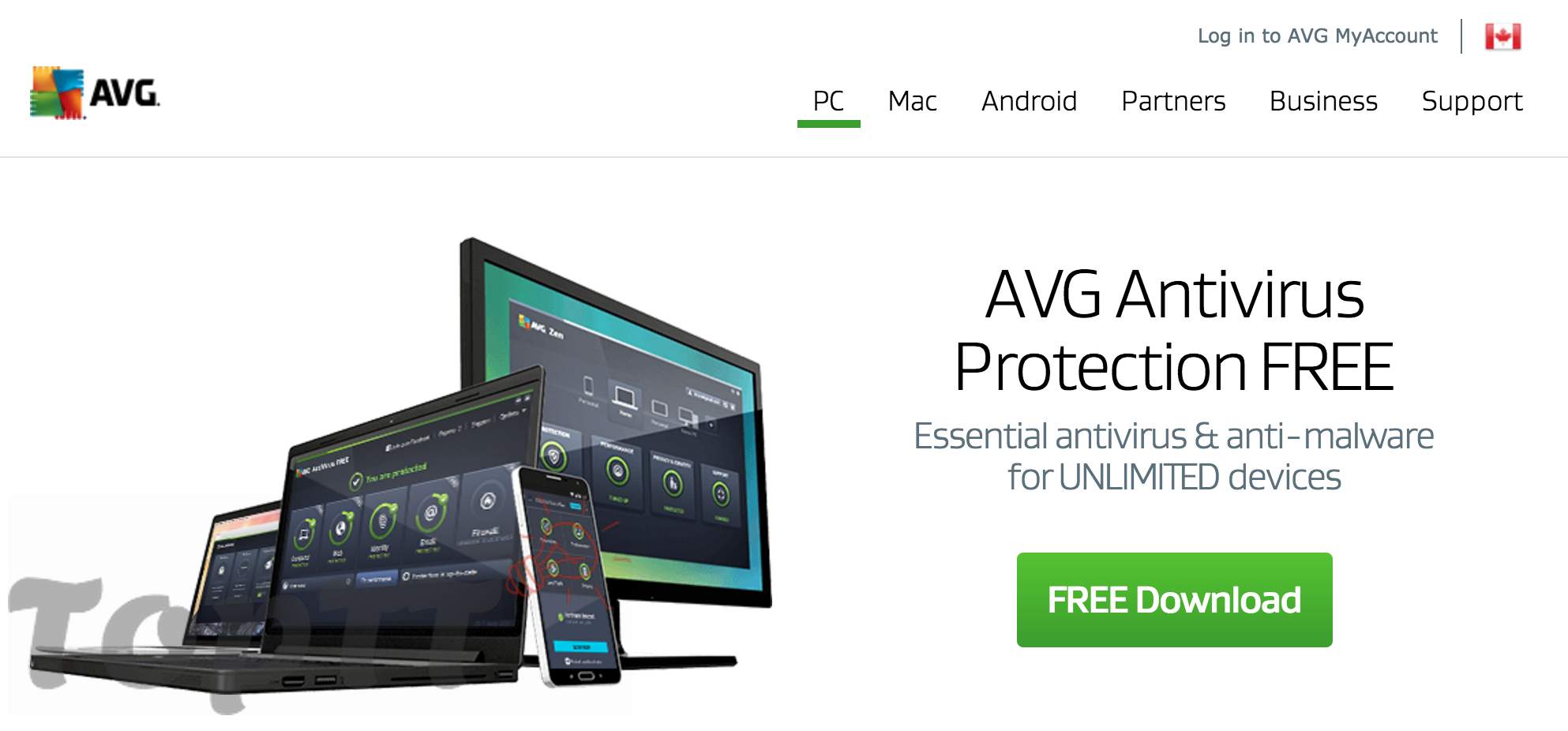
Chắc chắn, AVG antivirus là một trong những phần mềm diệt virus miễn phí tốt nhất và phổ biến nhất. Hơn nữa, phiên bản 2016 đã được cải tiến giao diện người dùng tốt hơn, một hệ thống quét dựa trên nền tảng đám mây và khả năng chặn các liên kết bị nhiễm các mối nguy hiểm bên cạnh việc phát hiện thường lệ và tiêu diệt virus.
BitDefender Antivirus Free Edition
Tương thích với nền tảng: Windows XP hoặc cao hơn; Android 2.3 hoặc cao hơn
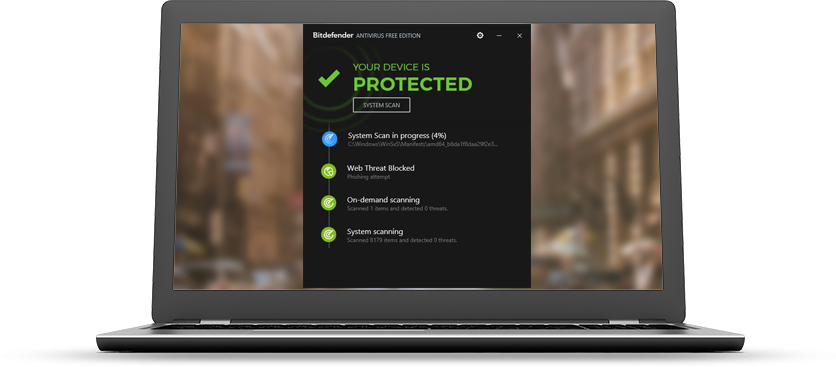
Bitdefender Antivirus Free Edition là một phiên bản chương trình miễn phí phát hành gần đây của các antivirus thương mại phổ biến.Với giao diện thân thiện giản và dễ sử dụng này cung cấp một giải pháp thân thiện cho những người mới.
Chương trình này là cực kỳ nhỏ gọn, tải và cài đặt trong vòng chưa đầy một phút trên máy tính thử nghiệm. Một giao diện rất cơ bản sau đó cung cấp hiệu quả theo yêu cầu và tự động quét, thời gian thực chống virus và bảo vệ chống giả mạo.
Panda Cloud Antivirus Free
 |
| Tây Ban Nha |
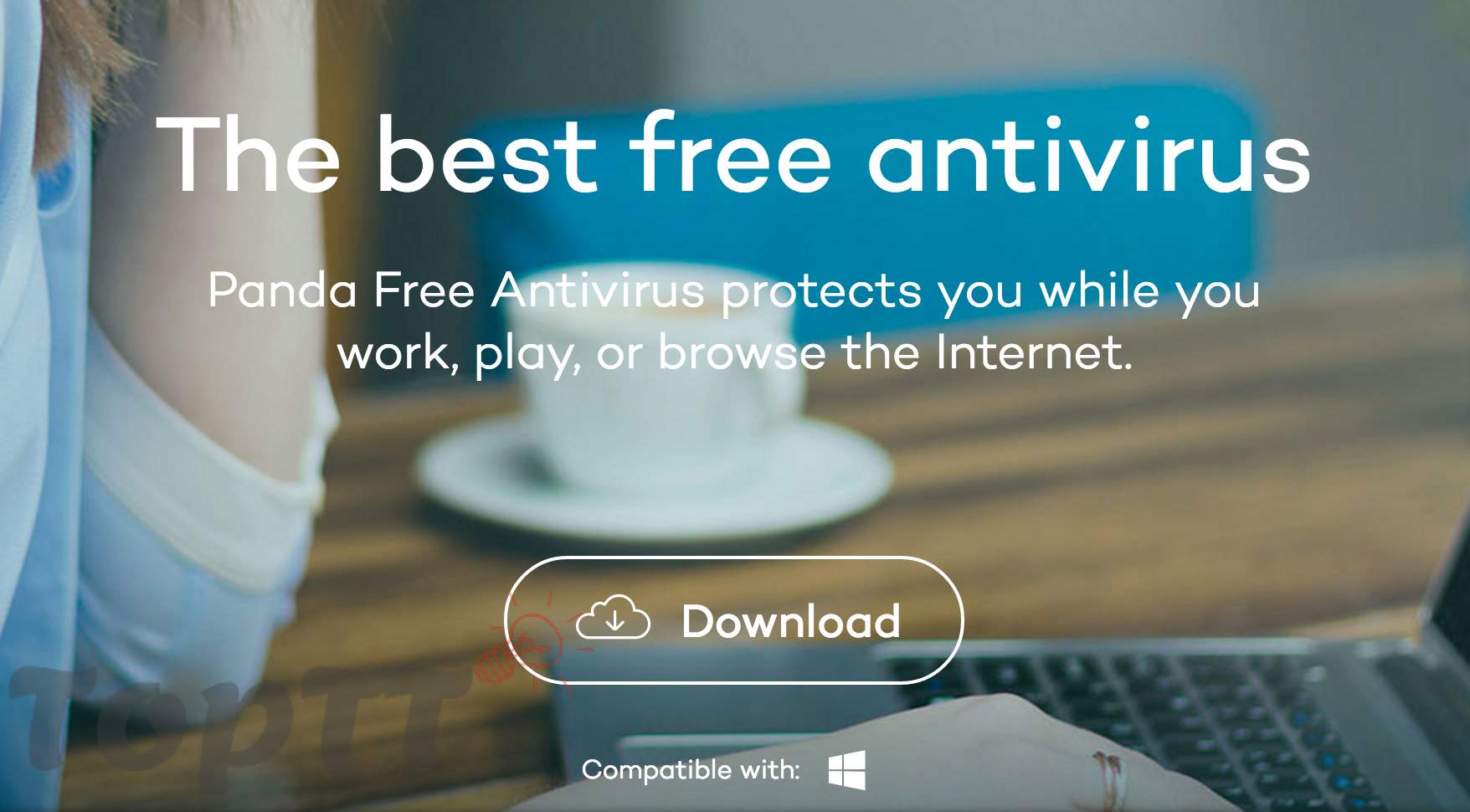
Nhỏ và đơn giản, Panda Cloud Antivirus là chương trình diệt virus miễn phí bảo vệ chống virus, và có thể được sử dụng cùng với nhiều công cụ bảo mật khác. Cùng với MSE, nó là một sự lựa chọn tuyệt vời cho người dùng với một giao diện đơn giản và các tính năng hoàn toàn tự động với tự động cập nhật và loại bỏ các phần mềm độc hại. Tương thích với nền tảng: Windows XP hoặc cao hơn; Android.
Mức độ phát hiện thường là rất cao. PCA sử dụng công nghệ “đám mây” để cung cấp cho một bản phát hành nhanh hơn nhiều các bản cập nhật được lưu trữ trên mây cho máy tính cá nhân của người dùng.
Tải phần mềm Panda Cloud Antivirus
tại đây. | Xem
cách cài đặt Panda Cloud Antivirus.
Theo topthuthuat.com
Chú ý: Bạn chỉ nên chạy một phần mềm chống virus trên máy tại một thời điểm mà thôi. Các app antivirus sẽ đào sâu vào hệ thống để quản lí hoạt động của máy, kiểm tra các phần mềm trước khi chạy, scan những thứ bạn tải về hoặc những thiết bị ngoại vi được cắm vào PC.
Nếu bạn có nhiều hơn một app chống virus, chúng sẽ xung đột lẫn nhau trong quá trình hoạt động khiến máy có những “hành vi” lạ, thậm chí là bị khởi động lại hoặc màn hình xanh chết chóc. Một số thậm chí còn nhận phần mềm chống virus như là malware và cố gắng gỡ bỏ nó khỏi máy tính của bạn nữa.
Cũng chính vì điều này mà thông thường, khi cài các phần mềm diệt virus, bạn sẽ nhận được cảnh báo tương tự như những gì mình đã nói đến ở trên. Một số phần mềm, ví dụ như Avast, Kaspersky hay Norton, sẽ không cho bạn tiếp tục tiến hành cài nếu như chưa gỡ bỏ phần mềm antivirus đang có.








 MaSi Blog